
Utolsó frissítés: 2026-02-18
Ebben a cikkben azt nézzük meg, hogyan lehet proxyt hozzáadni a Telegramhoz mobilon és laptopon vagy asztali gépen, illetve azt is, honnan szerezhetsz proxyt, ha még nincs. Összességében a folyamat egyszerű, ha ismered a proxykat és már rendelkezel velük, viszont valamivel bonyolultabb azoknak, akik most hallanak róluk először, és nem tudják, honnan lehet beszerezni őket.
Miért érdemes proxyt hozzáadni a Telegramhoz?
A proxy használatának fő oka a Telegram egyes országokban történő blokkolásának megkerülése. A proxykat adatvédelmi célból is alkalmazzák, mivel elrejtik a valódi IP-címedet.
Útmutató proxy hozzáadásához a Telegramban
Telegram mobilalkalmazás (Android/iOS)
1. lépés: Nyisd meg a Telegram mobilalkalmazást.
2. lépés: Lépj a Beállításokba, majd válaszd a "Adatok és tárhely" menüpontot.

3. lépés: Görgess egészen a lap aljára, majd válaszd Androidon a "Proxy beállításai", iOS-en pedig a "Proxy" opciót.

4. lépés: Koppints a "Proxy hozzáadása" gombra, és megnyílik az oldal, ahol felveheted a proxyt.

5. lépés: Add meg a SOCKS5 proxy adatait. Ha még nincs proxy-d, és nem tudod, milyen adatokat kell beírni, nézd meg a cikk utolsó részét.
Fontos, hogy SOCKS5 és MTProto proxy is hozzáadható. Nekünk a SOCKS5 kell (alapértelmezésként ez van beállítva), mivel jelenleg minden proxy szolgáltató támogatja ezt a protokollt.
Kész! Hozzáadtad a proxyt, és a Telegram most megpróbál kapcsolódni a megadott proxyhoz. Ha a kapcsolat sikeres, gratulálunk, sikerült proxyt beállítanod a Telegramban.
Asztali alkalmazás (Windows/macOS/Linux)
1. lépés: Nyisd meg a Telegram asztali alkalmazást.
2. lépés: Nyisd meg a Beállításokat.

3. lépés: Válaszd a "Speciális" menüpontot.

4. lépés: Válaszd az első opciót, a "Kapcsolat típusa" beállítást.

5. lépés: Válaszd a "Egyéni proxy használata" lehetőséget.

6. lépés: Add meg a proxy adatait. Három protokoll közül választhatsz: SOCKS5, HTTP és MTProto. Az MTProto a Telegram saját protokollja, és nehéz olyan proxyt találni, amely támogatja. Így marad a SOCKS5 és a HTTP, amelyek közül bármelyiket használhatod. Ha nem tudod, milyen adatokat kell megadni, nézd meg a cikk utolsó részét.
Egyébként az asztali verzióban nemcsak IPv4, hanem IPv6 proxykat is felvehetsz. Az IPv6 proxyk olcsóbbak, mert jóval több elérhető belőlük. Az IPv6-ot kínáló szolgáltatókat megnézheted a rangsorunkban, ha a szűrőben az IPv4 helyett az IPv6-ot választod.
Kész! Hozzáadtad a proxyt, és a Telegram most megpróbál kapcsolódni a megadott proxyhoz. Ha a kapcsolat sikeres, gratulálunk, sikerült proxyt beállítanod a Telegramban.
A Telegram böngészős verziója
Ha azt keresed, hogyan lehet proxyt hozzáadni a Telegram webes verziójához (web.telegram.org), sajnos jelenleg erre nincs lehetőség a webes felületen.
Honnan lehet proxyt szerezni?
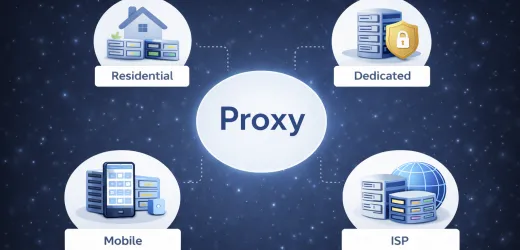
A legjobb megoldás, ha proxykat egy proxy szolgáltatótól vásárolsz. Mi a ProxySeller szolgáltatót ajánljuk, de választhatsz mást is a proxy szolgáltatói rangsorunkból. Érdemes statikus ISP proxykat választani IP-címenkénti díjazással (kb. 3 dollár havonta). Így stabil proxykat kapsz korlátlan forgalommal, ami ideális a Telegramhoz. Ha olcsóbb megoldást keresel, szóba jöhetnek a datacenter proxyk (IPv4) IP-címenkénti díjazással (kb. 1,7 dollár havonta). Ez jó alternatíva lehet az ISP proxyk helyett.
Léteznek ingyenes proxyk is, de általában nagyon instabilak és lassúak, ezért nem ajánljuk a használatukat. A gyakorlatban szinte lehetetlen jó minőségű ingyenes proxykat találni, és sokkal egyszerűbb havonta pár dollárt fizetni a proxykért, mint ingyeneseket vadászni. Ha mégis ingyenes proxykat keresel, használhatod a proxy ellenőrzőnket, amellyel a Telegramhoz való hozzáadás előtt tesztelheted ezek működését.
Fontos: a SOCKS5 nem proxy típus, hanem protokoll. A SOCKS5 protokollt használó proxyk a proxyk megvásárlása után lesznek elérhetők. Ugyanez igaz az IPv4-re is, ami szintén protokoll, nem proxy típus. A Telegramhoz leginkább az ISP proxyk vagy a datacenter (szerver) proxyk illenek.
Összegzés
A Telegram a proxyk hozzáadását a lehető legkényelmesebbé és legegyszerűbbé tette. Az útmutatónk segítségével könnyedén beállíthatsz proxyt a Telegramban okostelefonon, laptopon vagy asztali számítógépen. Ha nem tudod, honnan szerezz proxykat a Telegramhoz, először vásárolnod kell egy proxy szolgáltatótól. Természetesen találhatsz ingyenes proxykat is, de ezek gyakran instabilak és gyenge minőségűek, ezért mielőtt hozzáadnád őket a Telegramhoz, javasoljuk, hogy ellenőrizd a működésüket a proxy ellenőrzőnkkel.
FAQ
- Miért érdemes proxyt hozzáadni a Telegramhoz?
- A Telegramban a proxykat a korlátozások megkerülésére, az IP-cím elrejtésére és a nagyobb adatvédelem érdekében használják. Segítenek csatlakozni az üzenetküldőhöz, ha hálózati korlátozások vannak, és gyenge internet esetén néha a kapcsolat stabilitását is javíthatják.
- Hol lehet proxykat beszerezni a Telegramhoz?
- Ingyenes proxykat is találhatsz, vagy vásárolhatsz egy proxy szolgáltatótól, például a ProxySeller oldaláról.
- Megfelelők az ingyenes proxyk a Telegramhoz?
- Technikailag igen, megfelelők. A gyakorlatban viszont nem javasoljuk az ingyenes proxyk használatát, mert nagyon instabilak és lassúak. Egyszerűbb havonta pár dollárt rászánni a megbízhatóan működő proxykra, és megvenni őket a ProxySeller oldalán, mint ingyenes proxykkal küszködni.
- Nehéz proxyt hozzáadni a Telegramhoz?
- Nem, egyáltalán nem nehéz. Kövesd az egyszerű útmutatónkat arról, hogyan adhatsz proxyt a Telegramhoz.
- Melyik a jobb, a SOCKS5 vagy az MTProto proxy?
- Az MTProto általában jobb választásnak számít, mert kifejezetten a Telegramhoz fejlesztették, viszont az a gond, hogy ilyen protokollt használó proxykat szinte lehetetlen találni. Ezért praktikusabb a SOCKS5 mellett dönteni, mivel az is jó opció.
- Hol lehet SOCKS5 proxykat beszerezni?
- A SOCKS5 egy protokoll, nem proxy típus. A proxyk megvásárlása után ezt a protokollt fogják biztosítani számodra.
- Melyik proxy típus a legjobb a Telegramhoz?
- Statikus ISP proxykat ajánlunk, de a statikus adatközponti proxyk (más néven IPv4) is megfelelően működhetnek.














Ваня
2026-02-18Köszönöm a cikket! Minden egyszerű és érthető. Ingyenes proxykat csatlakoztattam, most már értem, miért nem működött semmi. Fizetős proxykat vettem, beállítottam, minden remekül működik.
Válasz