
Senast uppdaterad: 2026-02-18
I den här artikeln går vi igenom hur du lägger till en proxy i Telegram, både på en смартфон och på din laptop/dator, samt var du kan få tag på en proxy om du inte redan har en. I stort är processen enkel om du är bekant med proxytjänster och redan har en proxy, och lite mer krånglig för dig som hör talas om proxies för första gången och inte vet var du hittar dem.
Varför behöver du lägga till en proxy i Telegram?
Den främsta anledningen till att använda en proxy i Telegram är att kringgå blockering av Telegram i vissa länder. Proxies används också för att skydda din integritet genom att dölja din riktiga IP-adress.
Instruktioner för att lägga till en proxy i Telegram
Telegram-mobilapp (Android/iOS)
Steg 1: Öppna Telegram-appen.
Steg 2: Gå till Inställningar och välj "Data och lagring".

Steg 3: Skrolla längst ner och välj "Proxyinställningar" på Android eller "Proxy" på iOS.

Steg 4: Tryck på "Lägg till proxy" så öppnas en sida där du kan lägga till en proxy.

Steg 5: Ange uppgifterna för SOCKS5-proxyn. Om du ännu inte har någon proxy och inte vet vilka uppgifter du ska fylla i, se den sista delen av artikeln.
Observera att du kan lägga till både SOCKS5- och MTProto-proxies. Vi behöver SOCKS5 (förvalt), eftersom i princip alla proxyleverantörer för närvarande stöder detta protokoll.
Klart! Du har lagt till en proxy och nu kommer Telegram att försöka ansluta via den proxy du angav. Om anslutningen lyckas, grattis, du har lagt till en proxy i Telegram!
Skrivbordsapp (Windows/macOS/Linux)
Steg 1: Öppna Telegram för dator.
Steg 2: Öppna Inställningar.

Steg 3: Välj "Avancerat".

Steg 4: Välj första alternativet, "Anslutningstyp".

Steg 5: Välj "Använd anpassad proxy".

Steg 6: Ange proxyuppgifterna. Det finns tre protokoll att välja mellan: SOCKS5, HTTP och MTProto. MTProto är Telegrams eget protokoll och det kan vara svårt att hitta en proxy som stöder det. Därför återstår SOCKS5 och HTTP, och du kan använda vilket som helst av dem. Om du inte vet vilka uppgifter du ska ange, se den sista delen av artikeln.
Förresten kan du i datorversionen lägga till inte bara IPv4- utan även IPv6-proxies. IPv6-proxies är billigare eftersom det finns betydligt fler av dem. Du kan se proxyleverantörer som erbjuder IPv6 i vår ranking genom att välja IPv6 i stället för IPv4 i filtret.
Klart! Du har lagt till en proxy och nu kommer Telegram att försöka ansluta via den proxy du angav. Om anslutningen lyckas, grattis — du har lagt till en proxy i Telegram!
Telegram i webbläsaren
Om du letar efter ett sätt att lägga till en proxy i webbversionen av Telegram (web.telegram.org) måste vi tyvärr meddela att det i dagsläget inte går att lägga till en proxy i webbversionen.
Var kan man skaffa en proxy?
Det bästa alternativet är att köpa proxies från en proxyleverantör. Vi rekommenderar ProxySeller, eller så kan du välja en annan leverantör från vår ranking över proxyleverantörer. Det är bäst att välja statiska ISP-proxies med betalning per IP-adress (cirka 3 USD per månad). Då får du stabila proxies med obegränsad trafik, vilket passar utmärkt för Telegram. Om du letar efter billigare alternativ kan du överväga att köpa datacenterproxies (IPv4) med betalning per IP-adress (cirka 1,7 USD per månad). Det är ett riktigt bra alternativ till ISP-proxies.
Det finns även gratis proxies, men de är oftast mycket instabila och långsamma, så vi rekommenderar inte att använda dem. I praktiken är det nästan omöjligt att hitta bra gratis proxies, och det är enklare att lägga några dollar i månaden på att köpa proxies än att kämpa med att leta efter gratisalternativ. Om du ändå vill ha gratis proxies kan du använda vår proxykontroll, som låter dig testa om proxyn fungerar innan du lägger till den i Telegram.
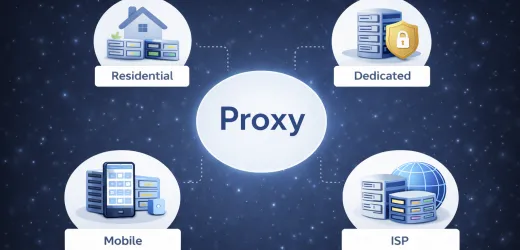
Viktigt: SOCKS5 är inte en proxytyp utan ett protokoll. Proxies med SOCKS5-protokollet blir tillgängliga efter att du har köpt proxies. Detsamma gäller IPv4-proxies, vilket också är ett protokoll och inte en proxytyp. De proxytyper som passar bäst för Telegram är ISP-proxies eller datacenterproxies (serverproxies).
Slutsats
Telegram har gjort processen att lägga till proxies så smidig och enkel som möjligt. Med hjälp av vår guide kan du utan problem lägga till en proxy i Telegram på en smartphone, laptop eller dator. Om du inte vet var du ska skaffa proxies för Telegram behöver du först köpa proxies från en proxyleverantör. Visst går det att hitta gratis proxies, men de är ofta instabila och av låg kvalitet, så innan du lägger till sådana proxies i Telegram rekommenderar vi att du kontrollerar att de fungerar med vår proxykontroll.
FAQ
- Varför lägga till en proxy i Telegram?
- Proxys i Telegram används för att kringgå begränsningar, dölja din IP-adress och förbättra integriteten. De hjälper dig att ansluta till messengerappen när det finns nätverksbegränsningar och kan ibland ge en stabilare anslutning när internetuppkopplingen är dålig.
- Var kan man få proxys för Telegram?
- Du kan hitta gratis proxys eller köpa dem från en proxyleverantör, till exempel hos ProxySeller.
- Är gratis proxys lämpliga för Telegram?
- Tekniskt sett ja, de fungerar. Men i praktiken rekommenderar vi inte gratis proxys eftersom de ofta är instabila och långsamma. Det är enklare att lägga ett par dollar i månaden på proxys som faktiskt fungerar genom att köpa dem från ProxySeller än att kämpa med gratisalternativ.
- Är det svårt att lägga till en proxy i Telegram?
- Nej, det är inte svårt alls. Följ bara vår enkla guide för hur du lägger till en proxy i Telegram.
- Vilket är bättre, SOCKS5 eller MTProto-proxys?
- MTProto anses vara bättre eftersom det utvecklades specifikt för Telegram, men problemet är att proxys med det protokollet är nästintill omöjliga att hitta. Därför är det enklare att välja SOCKS5, som också är ett bra alternativ.
- Var kan man få SOCKS5-proxys?
- SOCKS5 är ett protokoll, inte en proxytyp. Du får det när du har köpt proxys.
- Vilken proxytyp är bäst för Telegram?
- Vi rekommenderar statiska ISP-proxys, men statiska datacenterproxys (även kallade IPv4) bör också fungera bra.













Ваня
2026-02-18Tack för artikeln! Allt är enkelt och lättförståeligt. Jag använde gratis proxyn, nu förstår jag varför ingenting fungerade. Jag köpte betalda proxyn, konfigurerade dem och nu fungerar allt utmärkt.
Svar