En este artículo recorreremos el ciclo completo de configuración de proxies residenciales rotativos. No hablamos solo de añadirlos a un dispositivo, sino también de la configuración inicial tras la compra para poder usarlos después. La cuestión es que a mucha gente le cuesta configurar proxies rotativos, ya que, a diferencia de los proxies normales, aquí hay un montón de ajustes que pueden confundir a los usuarios, sobre todo a los principiantes.
¿Qué son los proxies residenciales rotativos?
Son proxies con una IP dinámica, y esas direcciones IP pertenecen a personas reales. Se consideran los más anónimos y funcionan muy bien para saltarse bloqueos y sistemas antispam, porque se camuflan como un usuario real. Para entender mejor qué son los proxies residenciales rotativos, vamos a desglosarlo palabra por palabra:
-
Rotativos significa que la dirección IP cambiará constantemente dentro de un mismo proxy (endpoint). Esto puede ocurrir con distintos intervalos de tiempo (en cada solicitud, cada 5 minutos, 30 minutos, una hora, o la IP se mantendrá fija el mayor tiempo posible, aunque normalmente no más de 24 horas).
-
Residenciales significa que la dirección IP pertenece a personas reales. Dicho de forma simple, un usuario instala una app en su móvil o portátil, y en el acuerdo se indica que permite compartir una parte de su conexión a internet. Luego esa app revende el tráfico a un proveedor de proxies, y el proveedor te lo revende a ti.
¿Es legal? Sí, totalmente legal, porque esto está прописано en los términos de uso de la aplicación (por lo general se implementa en apps gratuitas). -
Proxy son servidores proxy controlados por proveedores de proxies, que se encargan de la administración y la monitorización para que todo funcione correctamente.
Al combinar estas tres palabras, obtenemos que los proxies residenciales rotativos son proxies que tienen una dirección IP dinámica que cambia constantemente, y cuyas IP pertenecen a personas reales, por lo que se consideran más anónimos que los proxies de centros de datos (datacenter) habituales.
¿Dónde conseguir proxies residenciales rotativos?
Los proxies se compran a proveedores de proxies. Aunque el tema de este artículo supone que ya tienes proxies y solo necesitas configurarlos, si todavía no tienes proxies residenciales rotativos, puedes ознакомиться con nuestro ranking de proveedores de proxies seleccionando en el filtro "Residential proxies" y el subtipo "Rotating residential proxies", o consultar nuestro artículo especializado: Best rotating residential proxies providers.
Configuración inicial de proxies rotativos
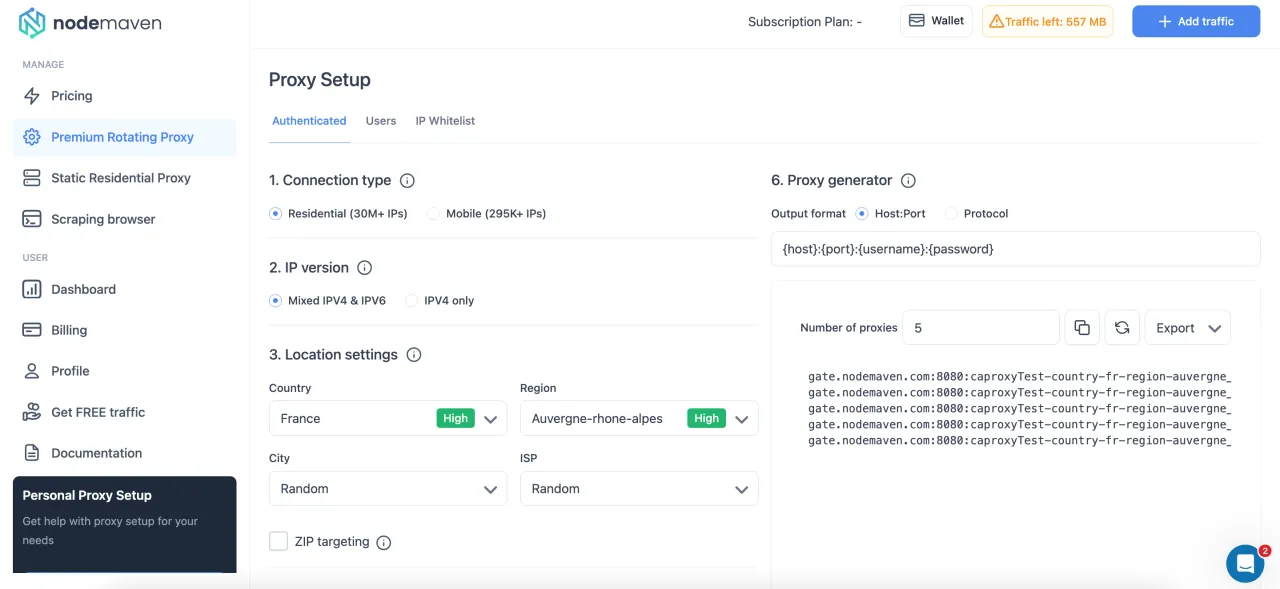
Pasemos de la teoría a la práctica. Cuando compras proxies residenciales rotativos, ves una lista enorme de ajustes, y esto es muy distinto a comprar proxies estáticos normales, donde te dan los datos listos para usarlos.
Para mostrar la configuración de proxies rotativos, usaremos como ejemplo al proveedor NodeMaven, ya que, en nuestra opinión, tiene los mejores proxies residenciales y también el mayor número de ajustes, lo que ayuda a ver con claridad qué opciones existen.
Paso 1. Configurar el tipo de proxy (opcional)
Lo decimos desde ya: no todos los proveedores separan sus proxies en "Residential" y "Mobile", así que si no ves este punto, no te preocupes. Algunos ofrecen ambos tipos, otros los venden como servicios separados y otros solo proporcionan proxies residenciales.

¿Qué significa? Puedes elegir qué IP estarán disponibles para ti: las residenciales son IP de proveedores domésticos y las móviles son IP de operadores móviles. En resumen, las IP móviles suelen sufrir menos bloqueos, pero son más lentas y tienen un pool de IP más pequeño, mientras que los proxies residenciales tienen un pool enorme, aunque pueden caer con más frecuencia en sistemas antispam.
¿Cuál elegir? Aquí hay que encontrar un equilibrio según para qué necesites los proxies y si necesitas parecer un usuario móvil. Por ejemplo, si haces web scraping a gran escala, suelen ir mejor los residenciales; si lo haces a pequeña escala en sitios con un sistema anti-bot fuerte, suelen ir mejor los móviles. Y si necesitas parecer un usuario móvil, entonces proxies móviles.
Paso 2. Elegir la versión del protocolo (opcional)
Al configurar proxies, puedes elegir IPv4 o protocolos mixtos IPv6 e IPv4. No todos los proveedores permiten filtrar por versión del protocolo, así que si no ves esta opción, sáltala.

¿Qué significa? IPv6 e IPv4 son versiones del protocolo en el que se presenta la dirección IP. Un IPv4, por ejemplo, es 192.0.2.1, y un IPv6 es 2001:0db8:85a3:0000:0000:8a2e:0370:7334. El punto clave es que no todo el mundo puede trabajar con direcciones IPv6, aunque hoy en día todos los sitios modernos soportan IPv6 y no debería haber problemas.
¿Cuál elegir? Si no estás seguro de que los sitios objetivo admitan IPv6, elige solo IPv4, pero ten en cuenta que el pool de IP será más pequeño. En el resto de casos, elige IPv6 e IPv4 mixtos.
Paso 3. Elegir la geolocalización del proxy
Uno de los puntos clave de los proxies rotativos es la posibilidad de configurar un targeting detallado por país, región, ciudad o incluso por un proveedor de internet concreto. Si esto no es importante para ti, deja "Random" y el sistema te dará IP de todo el mundo.
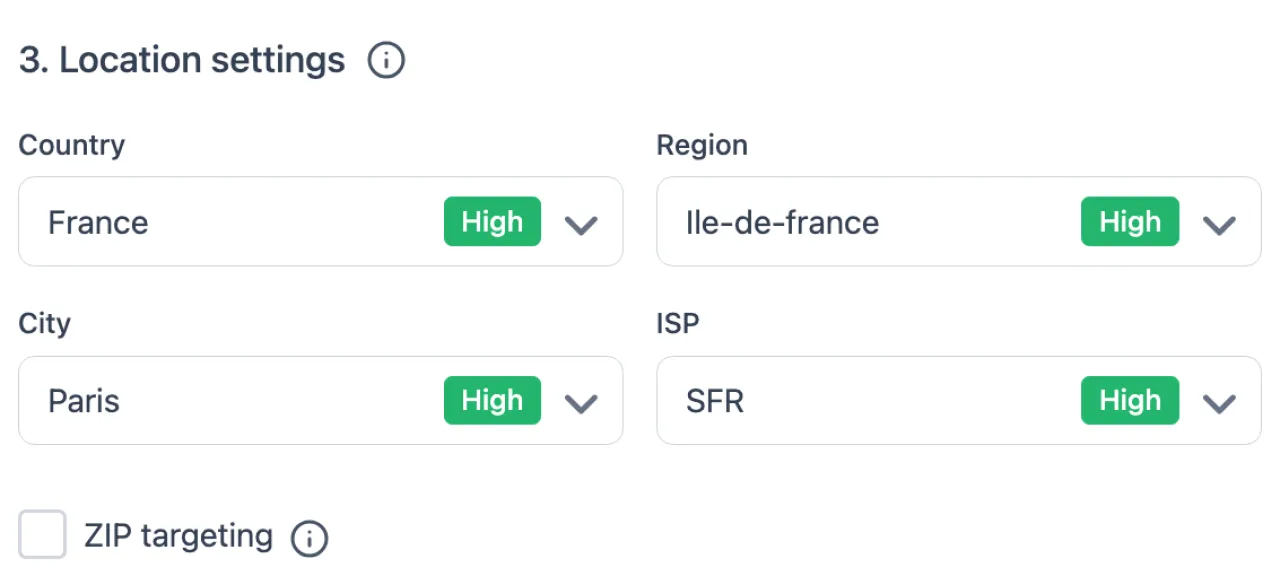
¿Qué significa? El targeting permite configurar proxies para parecer un usuario de un país o incluso de una ciudad concreta. Por ejemplo, si necesitamos comprobar resultados de búsqueda de un restaurante local en Francia, en París, podemos elegir proxies con IP de París. Es decir, los proxies residenciales rotativos brindan una oportunidad única de segmentación detallada para camuflarse como usuarios de un país, región o ciudad específicos.
¿Qué elegir? Depende por completo de tus objetivos. Para tareas locales, el targeting es necesario; para web scraping global, por ejemplo, no es imprescindible.
Paso 4. Tipo de sesión
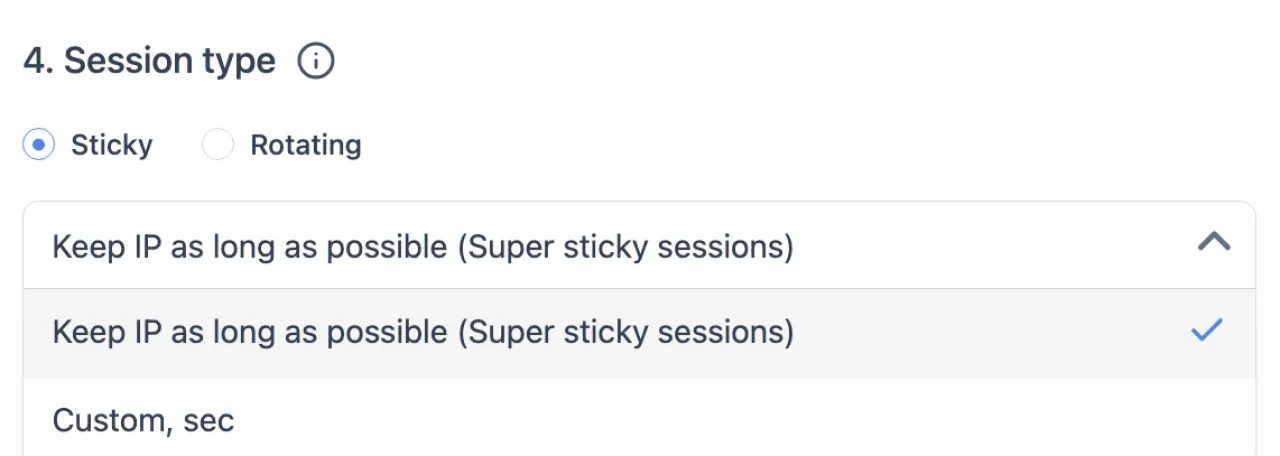
Con el tipo de sesión podemos indicar cuánto tiempo se mantendrá la IP asignada a un proxy concreto.
-
Sesión sticky. Significa que la IP se mantendrá sin cambios el mayor tiempo posible. Es útil cuando realizas muchas acciones en poco tiempo dentro de una misma sesión. Puede ser automatización (autorización, trabajo con formularios), multicuenta, web scraping en varios pasos, etc. En pocas palabras, te interesa que la IP sea estática el máximo tiempo posible; normalmente se mantiene de media unas 12 horas y como máximo hasta 24 horas.
-
Cambio de IP en cada solicitud. Significa que cada solicitud que pase por el proxy usará una IP nueva. Se utiliza normalmente para web scraping masivo u otros casos en los que no importa mantener una sesión, pero sí ser lo más anónimo posible.
-
Cambio de IP después de un periodo de tiempo. Aquí ya puedes indicar tú mismo cada cuánto cambiará la IP. Por ejemplo, puedes configurar que la IP cambie cada hora o cada 2 horas. Puede servir, por ejemplo, para la creación automatizada de cuentas.
Paso 5. Elegir el protocolo: HTTP(S) o SOCKS5
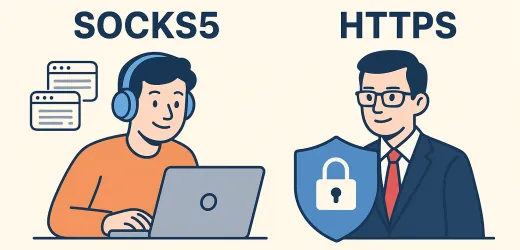
Todos los proveedores de proxies ofrecen dos protocolos para elegir: HTTP(S) y SOCKS5. Si no estás seguro de cuál elegir, quédate con SOCKS5. Si planeas trabajar únicamente con sitios web, HTTP(S) puede ser una mejor opción.

Paso 6. Elegir el método de autenticación
Todos los proveedores permiten autenticación con usuario y contraseña. Muchos también te permiten autorizar añadiendo tu IP o la IP de tu servidor a una whitelist. En la mayoría de los casos, usuario y contraseña es la opción estándar, pero puedes elegir lo que mejor te funcione.
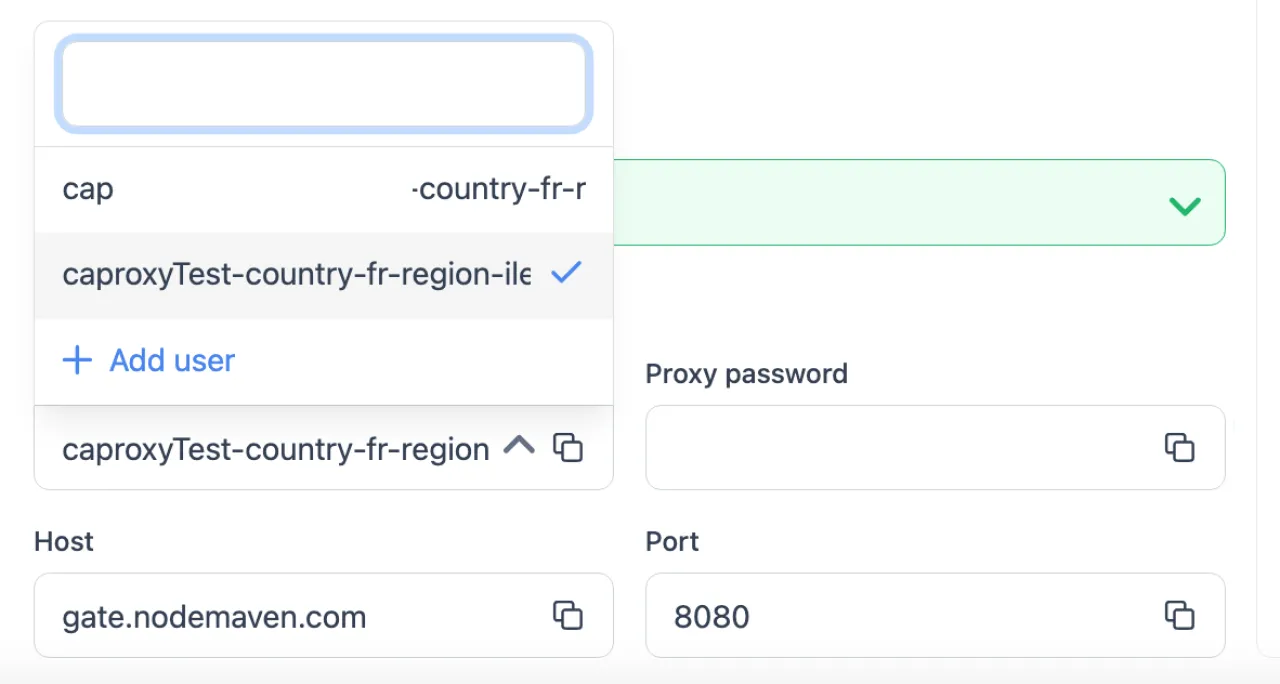
Algunos proveedores también te dejan crear perfiles de usuario separados para controlar el consumo de tráfico. Esto es especialmente útil para equipos o cuando trabajas con varias tareas. En NodeMaven, por ejemplo, puedes crear varios usuarios, lo cual es muy cómodo.
Paso 7. Ajustes adicionales
También hay ajustes extra que no todos los proveedores ofrecen:
-
Nombre de la lista. Te permite guardar tu configuración.
-
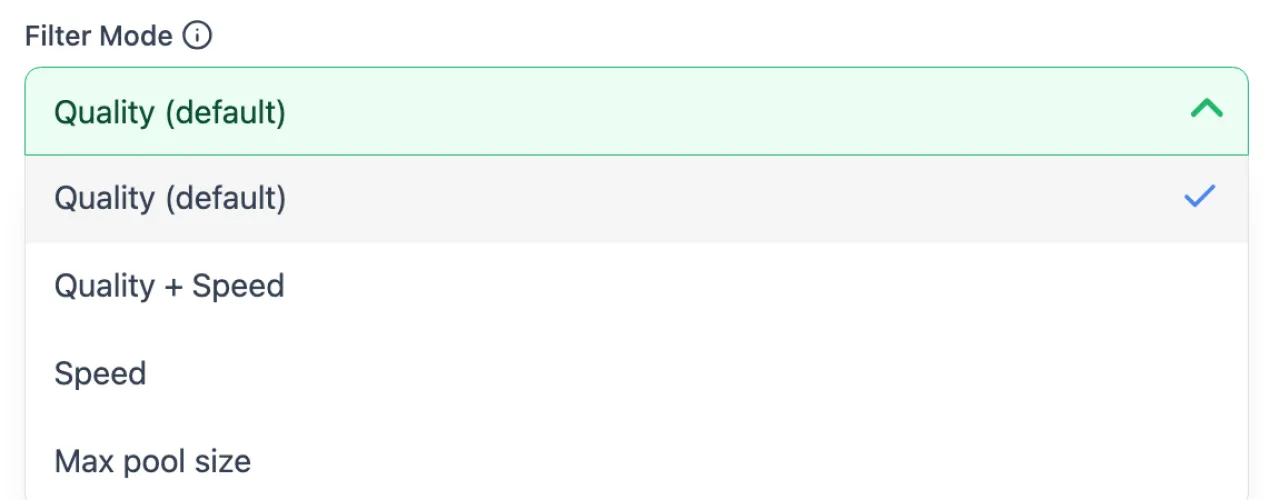
Selección de calidad del proxy. Por ejemplo, en NodeMaven puedes elegir si te importa más la calidad o la velocidad. Si priorizas la calidad, su algoritmo comprobará la IP antes de asignártela, pero esto ralentiza un poco los proxies. Si priorizas la velocidad, algunas IP pueden fallar de vez en cuando.
-
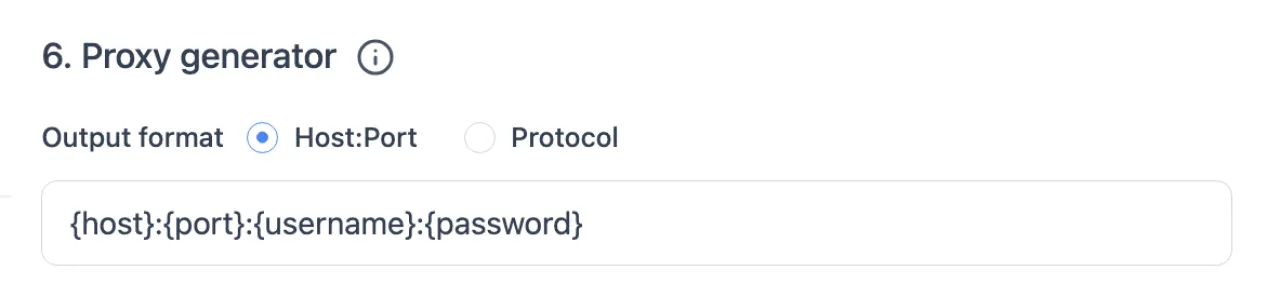
Formato de exportación. Algunos proveedores generan proxies al instante y otros lo hacen tras guardar una lista. En algunos casos, puedes exportar proxies como archivo o como enlace.
Paso 8. Número de proxies (endpoints)
Aquí indicas cuántos proxies (endpoints) quieres generar. Por ejemplo, en NodeMaven puedes generar 20.000 proxies, copiarlos, luego regenerar y obtener otros 20.000. Esto significa que todos esos proxies funcionarán de forma independiente: cada uno tendrá una IP distinta y, dentro de cada proxy, la IP irá rotando.
Esta es la principal ventaja de los proxies residenciales rotativos, ya que puedes trabajar con un pool enorme de direcciones IP y configurar un número ilimitado de endpoints.
Paso 9. Formato de salida del proxy
Aquí seleccionas el formato según lo que soporte tu sistema. Formatos comunes:
- {host}:{port}:{username}:{password}
- {host}:{port}@{username}:{password}
- {username}:{password}:{host}:{port}
- {username}@{password}:{host}:{port}
También puedes ver formatos con el protocolo incluido, por ejemplo: socks5://{username}:{password}@{host}:{port}
Paso 10. Obtener la lista de proxies + truco
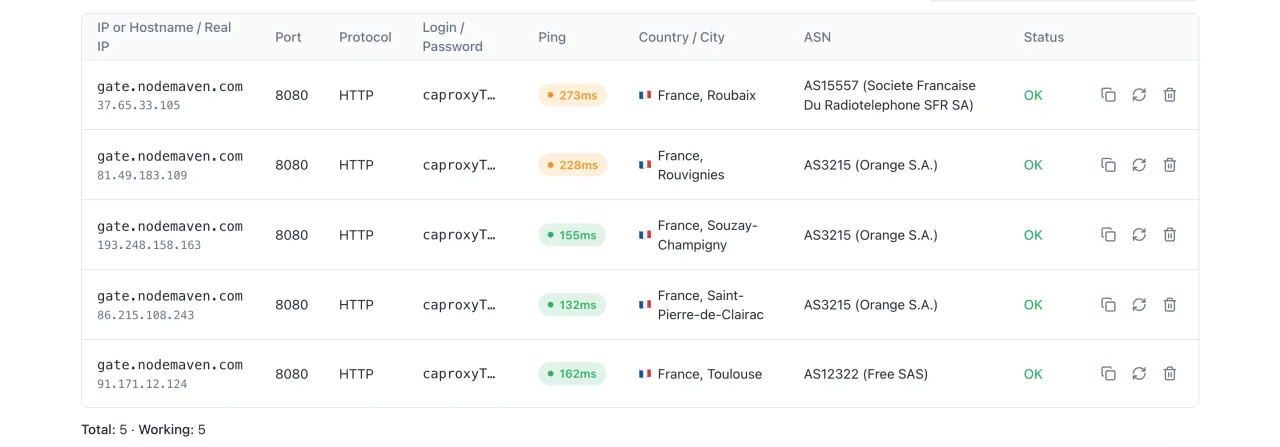
Tus proxies rotativos ya están listos para usarse. Aquí tienes un ejemplo con IP francesas donde la IP cambia en cada solicitud:
- gate.nodemaven.com:8080:caproxyTest-country-fr-sid-d82225db730d4-filter-medium:YourPassword
- gate.nodemaven.com:8080:caproxyTest-country-fr-sid-29c52c0b95304-filter-medium:YourPassword
- gate.nodemaven.com:8080:caproxyTest-country-fr-sid-79143074a6e54-filter-medium:YourPassword
- gate.nodemaven.com:8080:caproxyTest-country-fr-sid-eaaed64b771c4-filter-medium:YourPassword
- gate.nodemaven.com:8080:caproxyTest-country-fr-sid-fdf1807992244-filter-medium:YourPassword
Si los compruebas con nuestro verificador de proxies gratuito, todo funciona correctamente y muestra IP francesas.
Consejo rápido. Si necesitas cambiar un parámetro, no hace falta regenerar los proxies. Por ejemplo, para pasar de Francia a Alemania, basta con sustituir "fr" por "de".
-
Antes: gate.nodemaven.com:8080:caproxyTest-country-fr-sid-d82225db730d4-filter-medium:YourPassword
-
Después: gate.nodemaven.com:8080:caproxyTest-country-de-sid-d82225db730d4-filter-medium:YourPassword
Ahora tienes IP alemanas. Esto funciona porque los parámetros están incrustados en la cadena. Al cambiarlos, se actualiza el comportamiento.
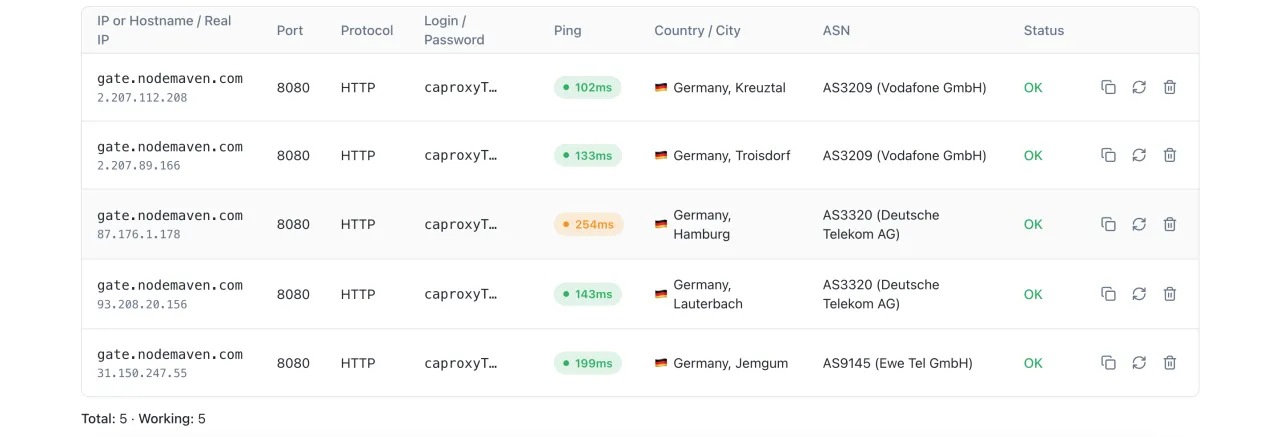
Este enfoque es más rápido para cambios pequeños, especialmente al cambiar de país.
Importante: Puede que esto no funcione con todos los proveedores, así que pruébalo primero.
Uso práctico de proxies rotativos
Perfecto, ya entendemos cómo configurar proxies residenciales rotativos, pero la siguiente pregunta es cómo usarlos y dónde añadirlos. En la práctica, se añaden igual que los proxies normales, ya que tenemos todos los datos necesarios para configurarlos:
- Host: gate.nodemaven.com
- Puerto: 8080
- Usuario: caproxyTest-country-fr-sid-d82225db730d4-filter-medium
- Contraseña: YourPassword
Tus credenciales reales te las proporcionará tu servicio de proxies.
Ejemplo 1. Añadirlos a un navegador anti-detect
Usaremos el navegador anti-detect Dolphy como ejemplo. Es una de las herramientas más cómodas que hemos utilizado. Ve a la pestaña "Proxies", haz clic en "Add proxy", selecciona el protocolo y pega los datos de tu proxy.
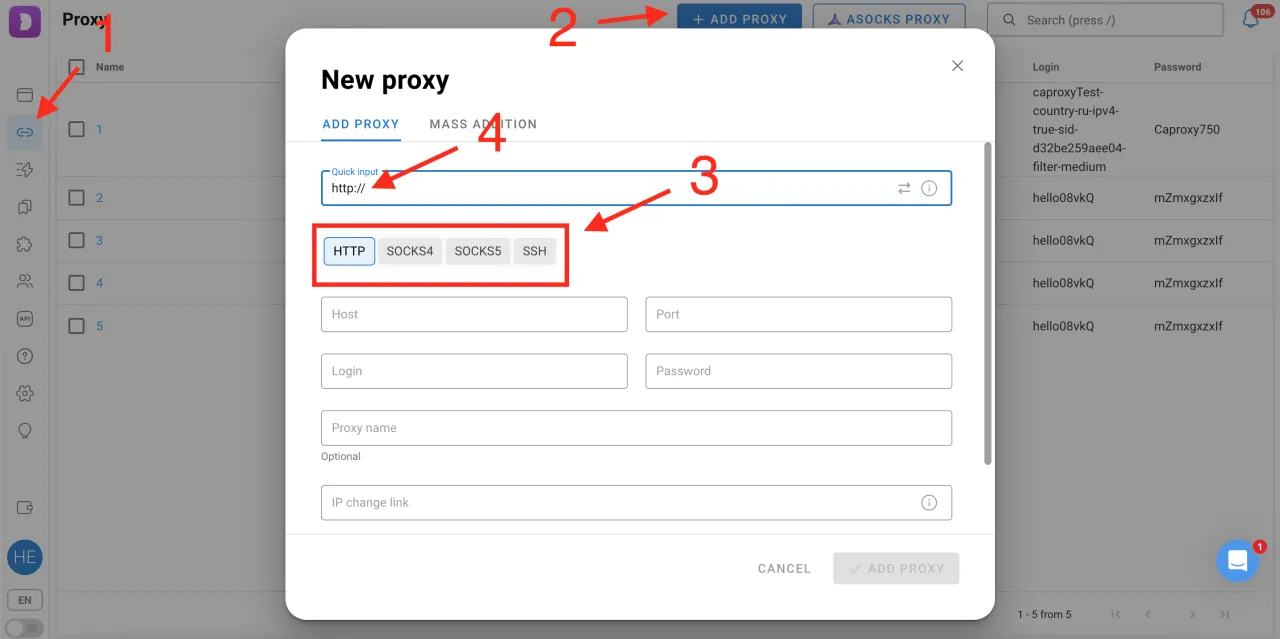
El sistema confirmará que los proxies funcionan.

También puedes usar la importación masiva para añadir muchos proxies de una sola vez. Después de añadirlos, puedes pasar a crear un perfil y seguir trabajando a través del navegador anti-detect. Sin embargo, como este artículo se centra específicamente en añadir proxies, pasaremos al siguiente ejemplo.
Ejemplo 2. Conectar proxies en un MacBook
Para añadir proxies en macOS:
- Abre Ajustes y ve a Red.
- Selecciona Wi-Fi y haz clic en Avanzado.
- Abre la pestaña Proxies.
- Elige un protocolo.
- Introduce los datos del proxy y pulsa OK.
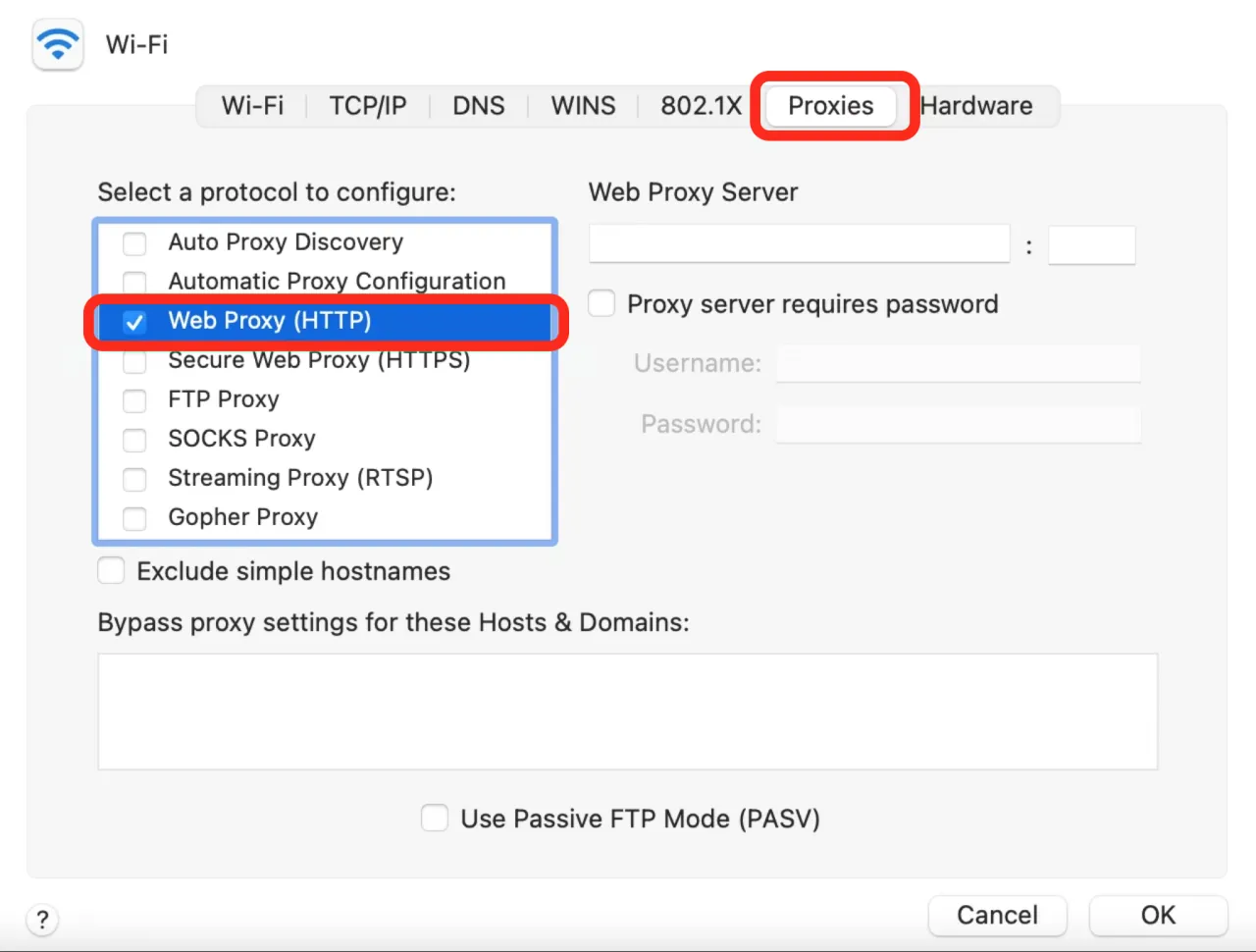
En general, los proxies se añaden a otros dispositivos con sistemas operativos distintos de la misma manera. Es decir, solo tienes que encontrar la sección de proxies en la configuración de tu Wi-Fi y añadirlos ahí. No entraremos en cómo añadir proxies en Windows, iOS o Android, ya que los proxies residenciales rotativos normalmente no se usan en dispositivos personales y no es especialmente relevante.
Los proxies residenciales rotativos suelen usarse en flujos de trabajo profesionales para web scraping en software especializado o mediante navegadores anti-detect, así como en aplicaciones a medida u otros programas y frameworks orientados a la automatización.
Ejemplo 3. Usar proxies en código
Podemos compartir una pequeña parte de código de otro proyecto, donde una función recibe una lista de proxies generados y los utiliza al visitar un sitio web objetivo. Si no logra establecer conexión, cambia al siguiente proxy de la lista.
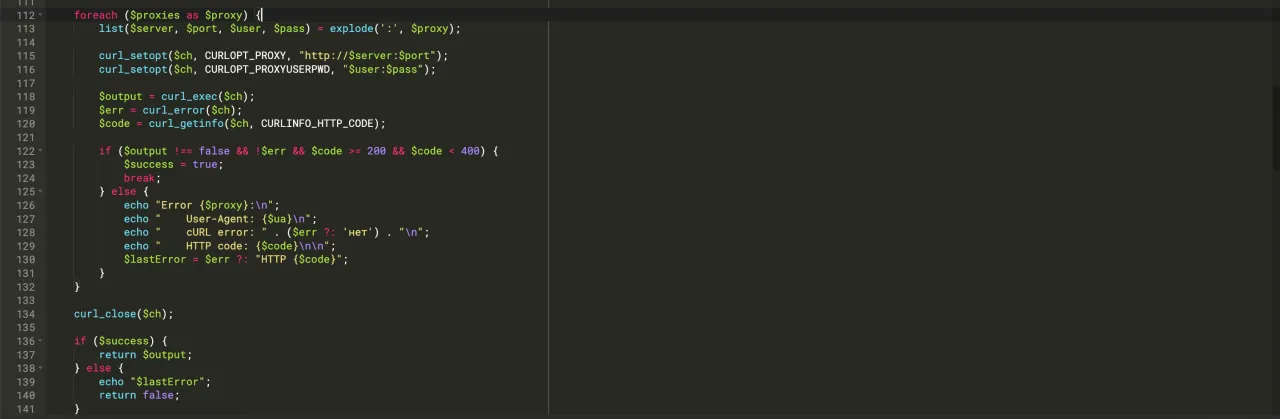
Pero no profundizaremos aquí, ya que hay muchas implementaciones posibles y muchos lenguajes de programación. Los desarrolladores pueden integrar proxies en su código fácilmente, y este artículo no está pensado para ellos.
Conclusión
Los proxies residenciales rotativos requieren una configuración inicial antes de usarlos en la práctica. En este artículo vimos paso a paso cómo configurarlos tras la compra. En cuanto a añadir los proxies directamente a tu programa o dispositivo, no debería haber ningún problema, ya que simplemente introduces el servidor (hostname), el puerto, el usuario y la contraseña en los campos correspondientes. Si aún tienes dudas, no dudes en dejarlas en los comentarios.
FAQ
- ¿Qué son los proxies residenciales rotativos?
- Son proxies en los que la IP va cambiando con el tiempo y esas IP pertenecen a usuarios reales. Por eso se ven como tráfico normal y es menos probable que los bloqueen.
- ¿En qué se diferencian de los proxies normales?
- Los proxies normales suelen usar una sola IP. Aquí la IP cambia constantemente, así que es mucho más fácil evitar bloqueos.
- ¿Qué es una sesión sticky?
- Significa que la IP se mantiene igual durante un tiempo. Esto es útil cuando inicias sesión en cuentas o realizas varias acciones dentro de una misma sesión.
- ¿Cuándo debería usar rotación de IP en cada solicitud?
- Cuando no te importa mantener una sesión y solo necesitas un alto nivel de anonimato. Por ejemplo, en scraping a gran escala.
- ¿Qué protocolo debería elegir?
- Si no estás seguro, elige SOCKS5. Si solo trabajas con sitios web, HTTP también es una buena opción.
- ¿Qué debería elegir: proxies móviles o residenciales?
- Los proxies móviles son más difíciles de bloquear, pero también son más lentos y más caros. Los proxies residenciales ofrecen un mejor equilibrio y se usan con más frecuencia.
- ¿Puedo elegir un país o una ciudad?
- Sí, en la mayoría de los casos puedes elegir un país, una región o incluso una ciudad si lo necesitas.
- ¿Cómo funciona la autenticación?
- Normalmente mediante nombre de usuario y contraseña. Algunos proveedores también permiten la inclusión de IP en lista blanca.
- ¿Necesito regenerar los proxies cada vez?
- No siempre. En algunos casos, puedes simplemente cambiar los parámetros directamente en la cadena del proxy.
- ¿Dónde se usan estos proxies?
- En web scraping, herramientas de automatización, navegadores anti-detect y scripts personalizados.