Zuletzt aktualisiert: 2026-02-25
In diesem Artikel erklären wir, wie du mit einem Android-Smartphone deinen eigenen mobilen Proxy einrichtest.
Hinweis: In diesem Artikel geht es nicht darum, auf einem Android-Handy einen Proxy einzurichten. Stattdessen zeigen wir, wie du ein Android-Smartphone in einen mobilen Proxy verwandelst, der aus der Ferne für Aufgaben wie Multi-Accounting, Web Scraping und vieles mehr genutzt werden kann.
Es gibt zwei beliebte Dienste, mit denen du über ein Mobiltelefon einen Proxy erstellen kannst: IProxy und Proxidize. Da Proxidize eine kostenlose Version für bis zu 5 Geräte (Ports) anbietet, konzentrieren wir uns auf diese Option.
Für die Einrichtung eines mobilen Proxys brauchst du:
-
Ein Android-Smartphone mit Version 8.0 oder höher (1 Handy = 1 Port)
-
Eine SIM-Karte mit aktivem Tarif (1 SIM-Karte = 1 Handy)
Schritt 1. Registrieren und die mobile App herunterladen
-
Registriere dich auf der Website: https://proxidize.com/
-
Lade die mobile App über diesen Link aus dem Google Play Store herunter: hier
Schritt 2. Smartphone mit der Website synchronisieren
Wenn du die App öffnest, wirst du aufgefordert, einen PIN-Code einzugeben oder einen QR-Code zu scannen. Um ihn zu finden, klicke auf "Proxy Builder".
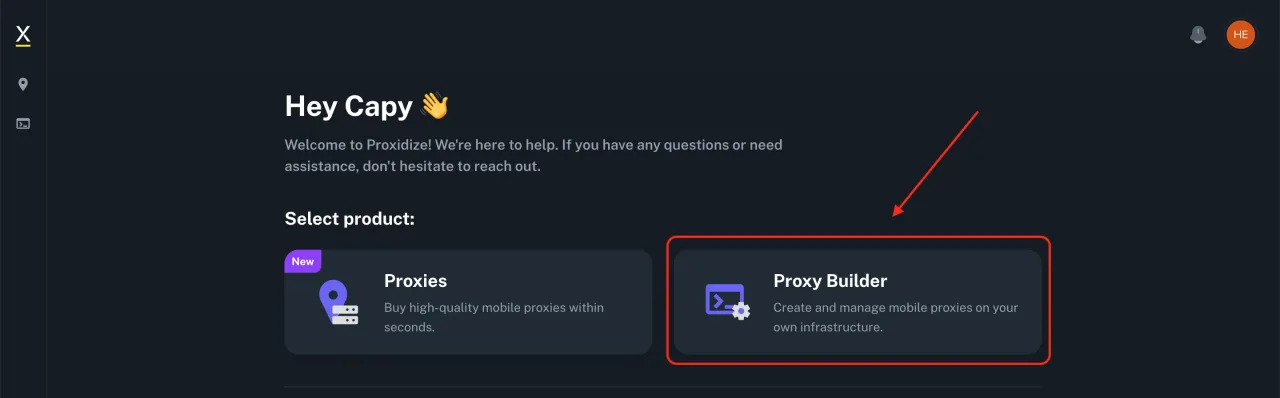
Anschließend siehst du oben rechts das QR-Code-Symbol und daneben den PIN-Code. Wenn du den Code scannen möchtest, tippe auf den QR-Code. Alternativ kannst du den PIN-Code manuell in der Proxidize-App eingeben.

Schritt 3. App konfigurieren
Für die Konfiguration der App musst du:
-
Einen Gerätenamen eingeben. Du kannst einen beliebigen Namen wählen, er hat keinen Einfluss auf die Proxy-Einrichtung.
-
Der Proxidize-App die erforderlichen Berechtigungen erteilen. Die Berechtigungen 1 und 3 sollten problemlos sein. Bei der zweiten Berechtigung kann es passieren, dass ein Google-Symbol erscheint und du den Zugriff nicht erlauben kannst. Klicke dann auf das Google-Symbol und wähle die Proxidize-App aus.

Schritt 4. Proxy starten und testen
Um den Proxy zu starten, tippe in der Proxidize-App auf Connect. Sobald die Verbindung steht, kannst du den Proxy verwenden.

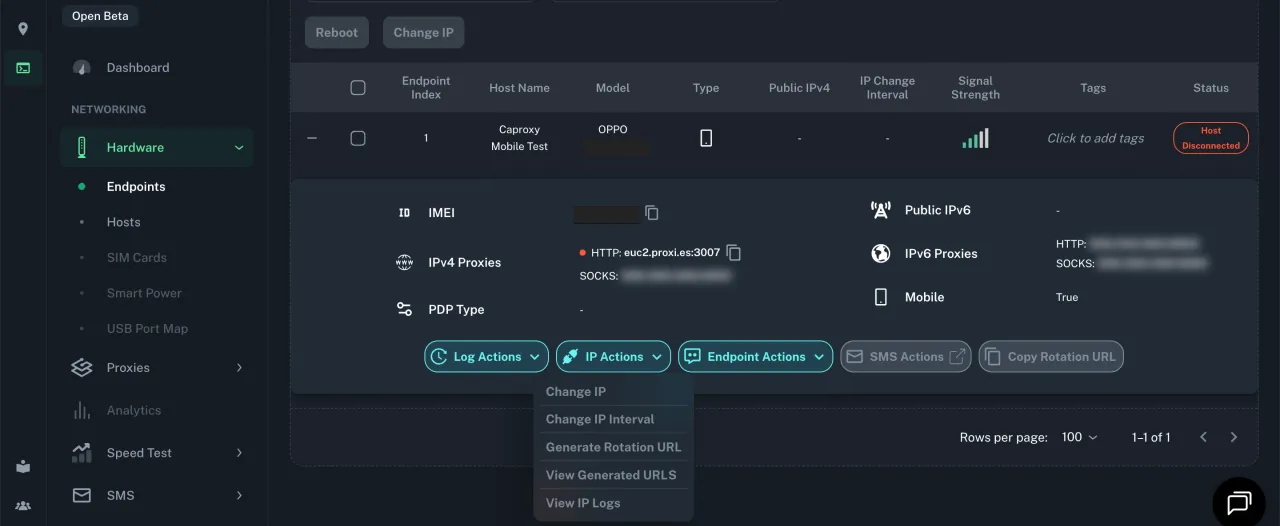
Auf der Proxidize-Website siehst du unter dem Tab "Proxies" dein verbundenes Gerät. Kopiere die Angaben einschließlich Server, Port, Benutzername und Passwort.

Im Menü "Hardware" kannst du unter "Endpoints" den Status deines verbundenen Geräts prüfen. Außerdem lassen sich IP-Wechsel konfigurieren, wenn du einen kostenpflichtigen Tarif hast. In der kostenlosen Version kannst du die IP-Adresse über den Flugmodus ändern, indem du ihn ein- und wieder ausschaltest.
Fazit
Das war's! Die Einrichtung deines eigenen mobilen Proxys hat etwa 5 Minuten gedauert. Mit Proxidize kannst du kostenlos bis zu 5 Geräte verbinden. Wenn du mehr Funktionen oder mehr Geräte brauchst, musst du auf einen kostenpflichtigen Tarif umsteigen.