どのプロモコードがお得か
| プロキシの種類 | コードなしの価格 | おすすめのコード | コード適用後 |
|---|---|---|---|
| 専用 IPv6 プロキシ | $0.51/IP/月1 IP | CAPROXY −10% | $0.46/IP/月 |
| 専用データセンタープロキシ | $1.77/IP/月1 IP | CAPROXY −10% | $1.59/IP/月 |
| 共有データセンタープロキシ | $0.99/IP/月1 IP | CAPROXY −10% | $0.89/IP/月 |
プロバイダーの料金表で最も小さいパッケージの価格です。
ProxyLine https://proxyline.net
プロキシタイプ
専用 IPv6 プロキシデータセンタープロキシ専用データセンタープロキシ共有データセンタープロキシProxyLineでプロモコードを使用する方法
ProxyLine では、登録なしで購入することも、サインアップ後に個人アカウントから購入することもできます。ここでは両方の方法を見て、注文に対して 10% 割引を受けるためにクーポン(プロモコード)をどこに入力するのかをご案内します。
オプション 1:登録後にクーポンを追加する
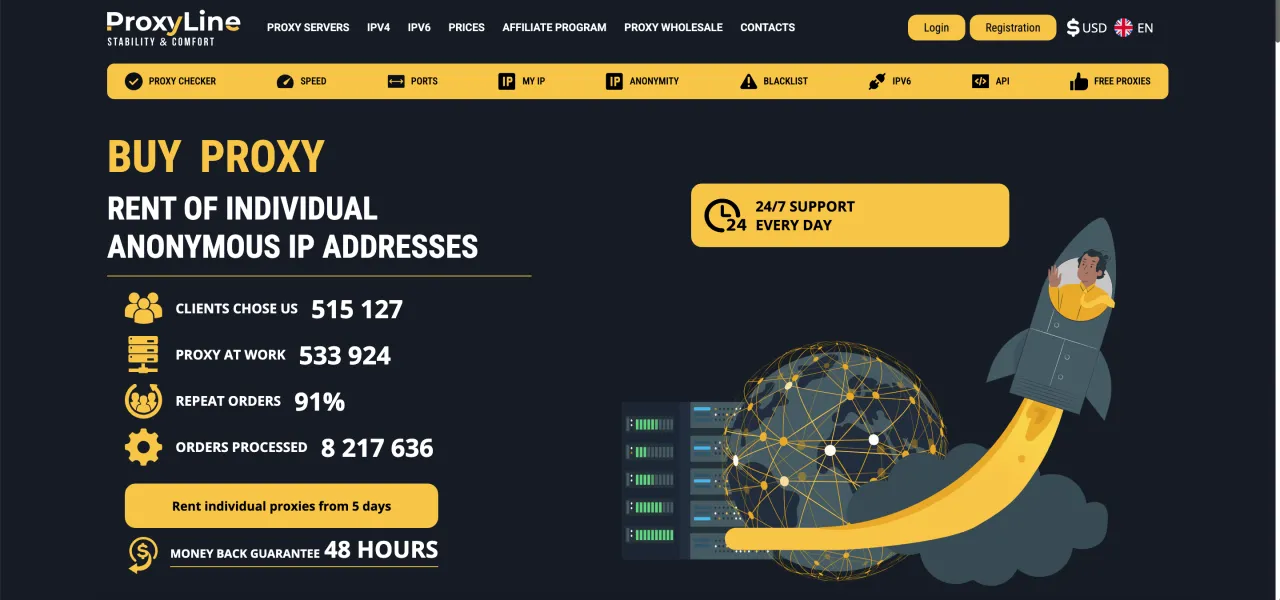
まず、サイト https://proxyline.net/ にアクセスし、右上の「Sign Up」ボタンをクリックします。すると登録ページが開くので、メールアドレスを入力します。
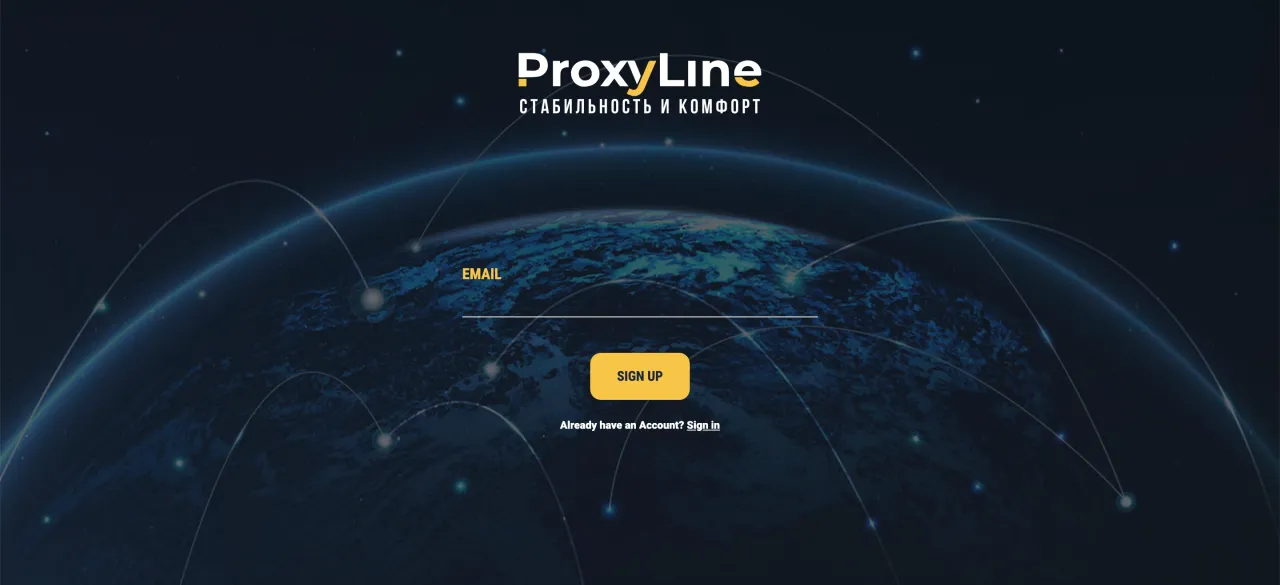
メールアドレスを入力して登録ボタンをクリックすると、ProxyLine のサイトにログインするためのパスワードが記載されたメールが届きます。後で個人アカウントからパスワードを変更できますが、今はそこではなく、注文にプロモコードを追加していきましょう。
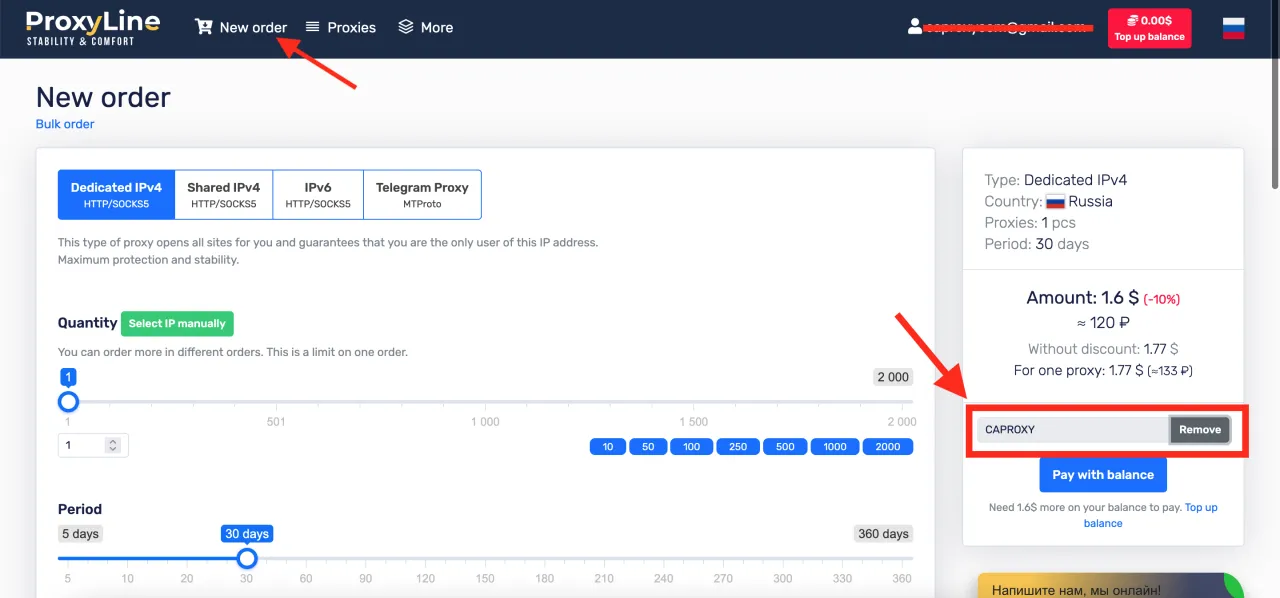
ロゴの横にある「New Order」タブをクリックすると、プロキシ購入ページが開きます。必要なパラメータ(プロキシ種別、数量、購入期間、国)をすべて選択してください。その後、購入ボタンの上にある欄にクーポンを入力して適用します。クーポン適用後、合計金額が 10% 下がることが確認できます。
オプション 2:登録なしでクーポンを追加する
ホームページを少し下にスクロールすると、プロキシ種別ごとの料金が表示されます。ホームページ上で、必要なプロキシ種別のパラメータ(数量、購入期間、国)をすべて選択し、「Buy」ボタンをクリックします。
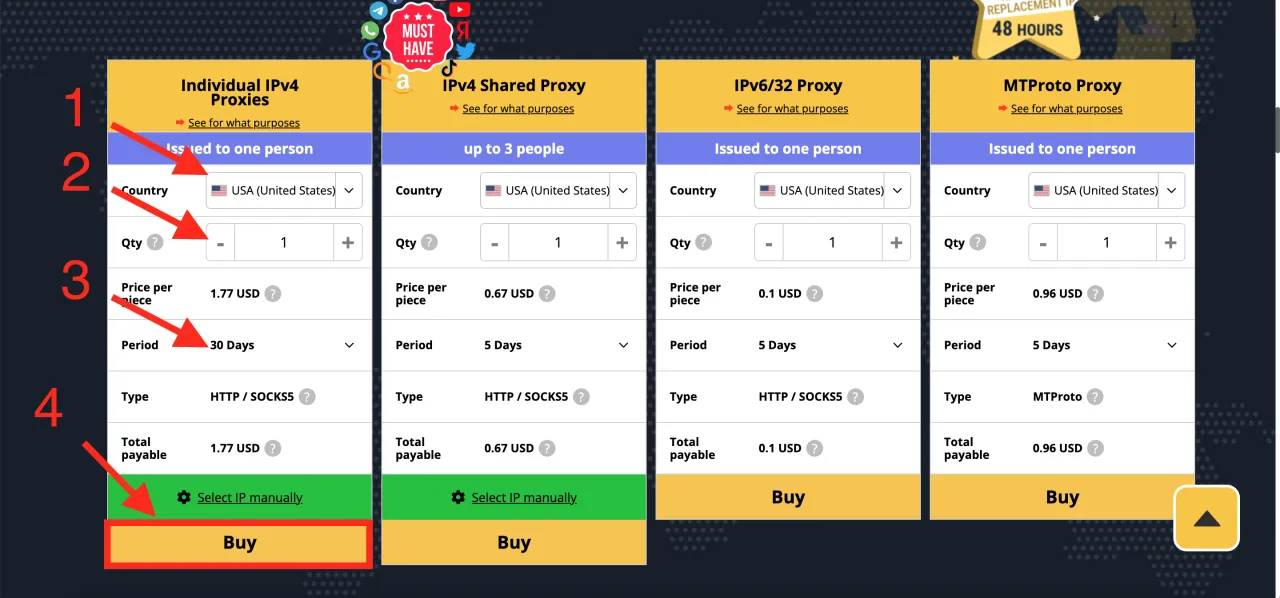
チェックアウトページが開きます。この段階で希望の支払い方法を選択し、下へスクロールしてください。すると、下のスクリーンショットのようにプロモコードを入力する欄が表示されます。プロモコードを入力すると、注文が 10% 割引になります。
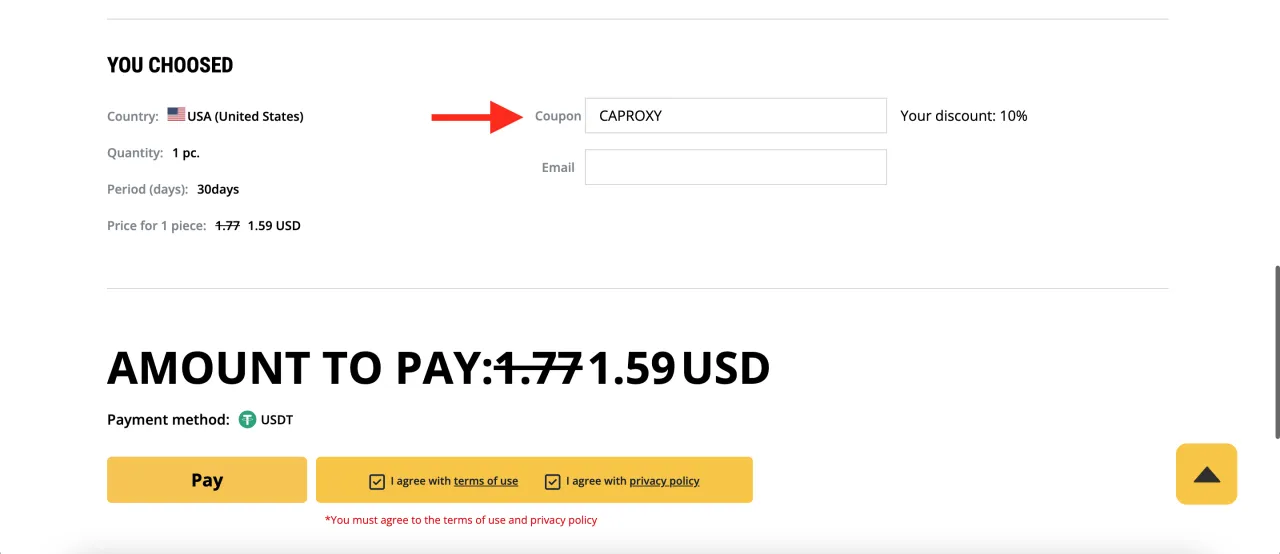
以上です!これで ProxyLine でプロキシを購入する際に割引を受ける方法が分かりました。登録後でも、ホームページから登録なしでも行えます。