В этой статье мы разберем полный цикл настройки ротируемых резидентских прокси. Речь идет не только о добавлении их на устройство, но и о первичной настройке после покупки для дальнейшей работы. Дело в том, что у многих возникают сложности с настройкой ротируемых прокси: в отличие от обычных прокси здесь много параметров, которые могут запутать пользователя, особенно новичка.
Что такое ротируемые резидентские прокси?
Это прокси с динамическим IP-адресом, причем IP-адреса принадлежат реальным людям. Такие прокси считаются наиболее анонимными и отлично справляются с обходом блокировок и антиспам-систем, поскольку маскируются под обычного пользователя. Чтобы лучше понять, что такое ротируемые резидентские прокси, разберем термин по словам:
-
Rotating означает, что IP-адрес будет постоянно меняться в рамках одного прокси (эндпоинта). Это может происходить с разными интервалами: на каждый запрос, раз в 5 минут, 30 минут, час, либо IP будет держаться максимально долго, но обычно не более 24 часов.
-
Residential означает, что IP-адрес принадлежит реальному человеку. Проще говоря, пользователь устанавливает приложение на телефон или ноутбук, и в его условиях указано, что он разрешает делиться частью своего интернет-трафика. Затем приложение перепродает этот трафик прокси-провайдеру, а прокси-провайдер продает его вам.
Это законно? Да, полностью, потому что это прописано в условиях использования приложения (чаще всего так устроены бесплатные приложения). -
Proxy это прокси-серверы под управлением прокси-провайдеров, которые занимаются администрированием и мониторингом, чтобы у вас все работало стабильно.
Если объединить эти три слова, получаем: ротируемые резидентские прокси это прокси с динамическим IP, который постоянно меняется, а сами IP-адреса принадлежат реальным людям. Такие прокси считаются более анонимными, чем обычные датацентровые прокси.
Где взять ротируемые резидентские прокси?
Прокси покупают у прокси-провайдеров. Хотя по смыслу этой статьи предполагается, что прокси у вас уже есть и нужно лишь настроить их, если ротируемых резидентских прокси у вас пока нет, вы можете ознакомиться с нашим рейтингом прокси-провайдеров, выбрав в фильтре "Residential proxies" и подтип "Rotating residential proxies", либо воспользоваться нашей профильной статьей: Best rotating residential proxies providers.
Первичная настройка ротируемых прокси
Переходим от слов к делу. После покупки ротируемых резидентских прокси вы увидите внушительный список настроек, и это сильно отличается от покупки обычных статических прокси, где вам просто выдают готовые данные для использования.
Для демонстрации настройки ротируемых прокси мы, в качестве примера, используем прокси-провайдера NodeMaven, так как, на наш взгляд, у них одни из лучших резидентских прокси, а также самое большое количество настроек, чтобы наглядно показать, какие параметры вообще бывают.
Шаг 1. Выбор типа прокси (опционально)
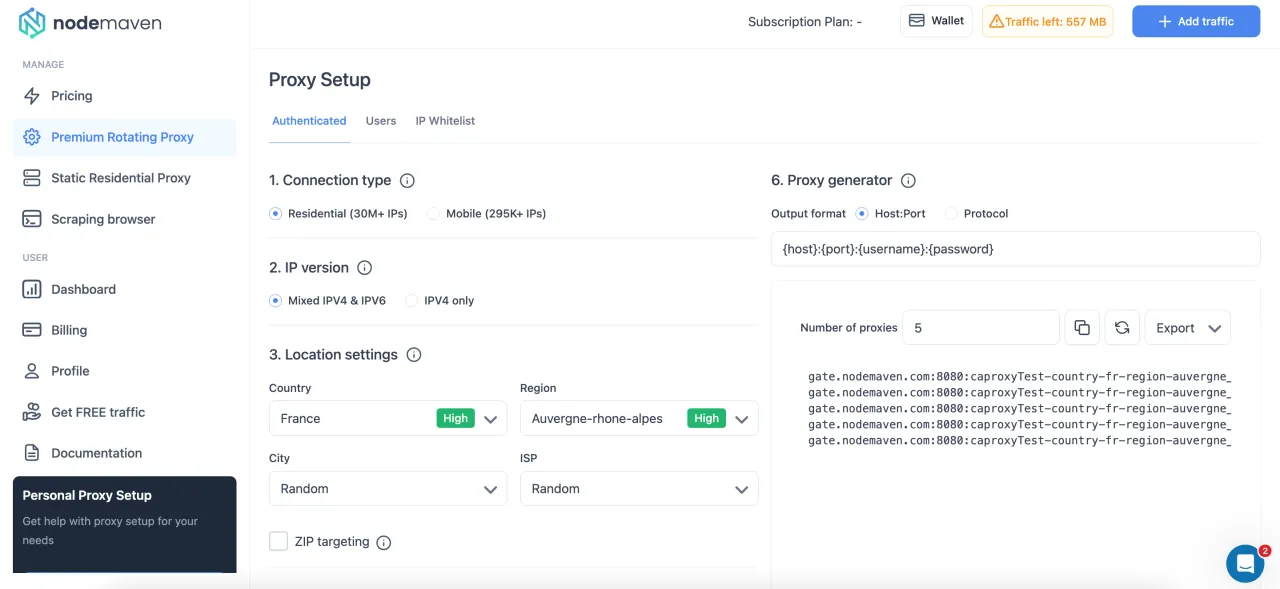
Сразу отметим: не все провайдеры делят прокси на "Residential" и "Mobile", поэтому если вы не видите этот пункт, ничего страшного. Одни сервисы предлагают оба варианта, другие продают их как отдельные услуги, а третьи предоставляют только резидентские прокси.

Что это значит? Вы выбираете, какие IP-адреса будут вам доступны: residential это IP домашних провайдеров, а mobile это IP мобильных операторов. Если кратко, мобильные IP реже блокируются, но обычно они медленнее и имеют меньший пул адресов. Резидентские прокси, наоборот, дают огромный пул IP, но чаще попадают под антиспам-системы.
Что выбрать? Здесь важно найти баланс под ваши задачи и понять, нужно ли вам маскироваться именно под мобильного пользователя. Например, для масштабного web scraping чаще лучше подходят резидентские прокси, а для небольших объемов на сайтах с жесткой антибот-защитой полезнее мобильные. Если нужно выглядеть как мобильный пользователь, выбирайте mobile.
Шаг 2. Выбор версии протокола (опционально)
При настройке можно выбрать IPv4 или смешанный вариант IPv6 и IPv4. Не у всех провайдеров есть фильтр по версии протокола, поэтому если такой опции нет, просто пропустите шаг.

Что это значит? IPv6 и IPv4 это версии протокола, в котором отображается IP-адрес. Пример IPv4: 192.0.2.1, а IPv6: 2001:0db8:85a3:0000:0000:8a2e:0370:7334. Нюанс в том, что не все системы умеют работать с IPv6, хотя сегодня большинство современных сайтов IPv6 поддерживают, и проблем обычно не возникает.
Что выбрать? Если вы не уверены, что целевые сайты поддерживают IPv6, выбирайте только IPv4, но учитывайте, что пул IP будет меньше. Во всех остальных случаях лучше выбрать смешанный IPv6 и IPv4.
Шаг 3. Выбор геолокации прокси
Одна из ключевых фишек ротируемых прокси это возможность детально настроить таргетинг по стране, региону, городу и даже конкретному интернет-провайдеру. Если это не важно, оставьте пункт "Random", тогда система будет выдавать IP со всего мира.
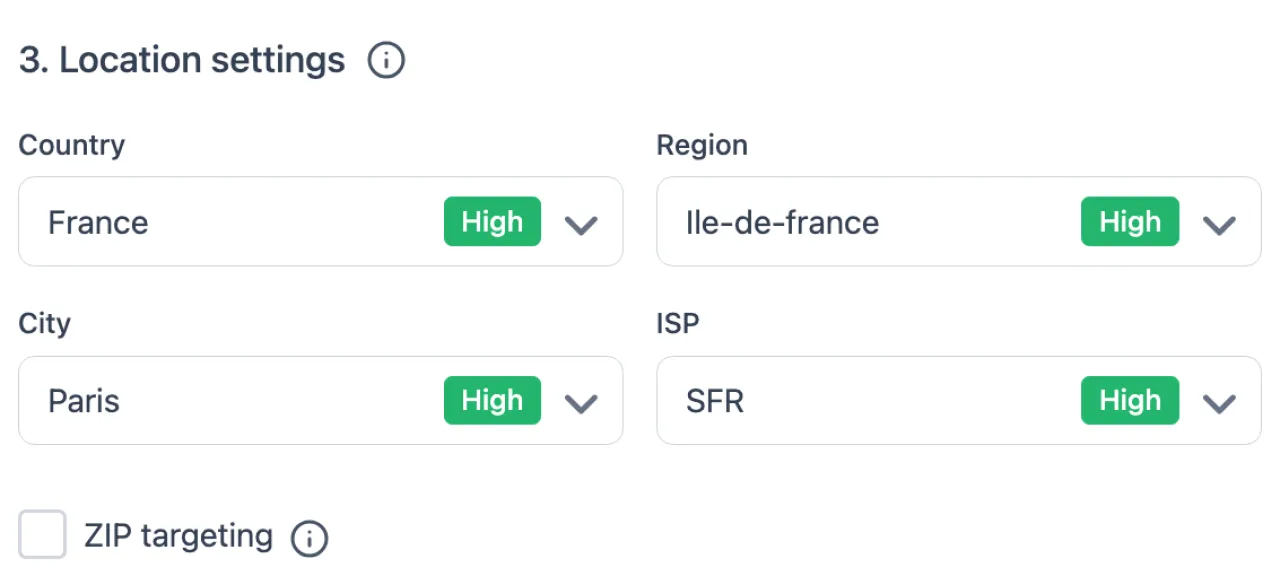
Что это значит? Таргетинг позволяет настроить прокси так, чтобы вы выглядели как пользователь из конкретной страны или даже города. Например, нам нужно проверить поисковую выдачу по локальному ресторану во Франции в Париже, значит можно выбрать прокси с парижскими IP. То есть ротируемые резидентские прокси дают уникальную возможность точного таргетинга, чтобы маскироваться под пользователей из определенной страны, региона или города.
Что выбрать? Все зависит от целей. Для локальных задач таргетинг нужен, а для глобального web scraping, например, он может быть не обязателен.
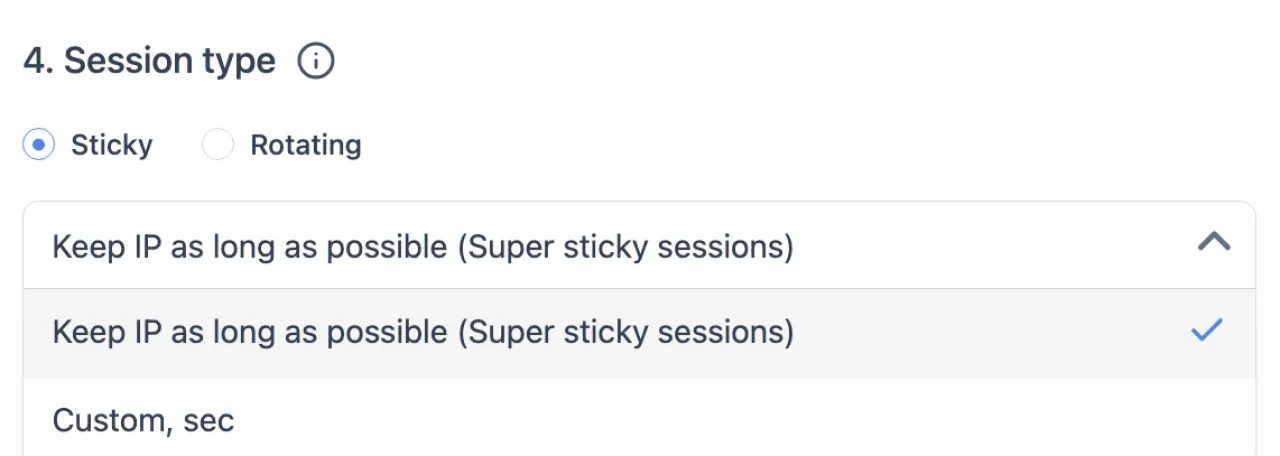
Шаг 4. Тип сессии
С помощью типа сессии мы задаем, как долго будет сохраняться IP-адрес, назначенный конкретному прокси.
-
Sticky session. Это значит, что IP будет оставаться неизменным максимально долго. Полезно, когда вы выполняете много действий за короткое время в рамках одной сессии: автоматизация (авторизация, работа с формами), мультиаккаунтинг, многошаговый web scraping и так далее. Проще говоря, вам важно, чтобы IP как можно дольше оставался статичным, обычно он держится в среднем около 12 часов и максимум до 24 часов.
-
Смена IP на каждый запрос. Это значит, что каждый запрос через прокси будет идти с новым IP. Обычно используют для массового web scraping или других задач, где не нужно поддерживать сессию, зато важно быть максимально анонимным.
-
Смена IP через заданный промежуток времени. Здесь вы сами указываете, как часто должен меняться IP. Например, можно поставить смену каждый час или каждые 2 часа. Подходит, например, для автоматизированного фарминга аккаунтов.
Шаг 5. Выбор протокола: HTTP(S) или SOCKS5
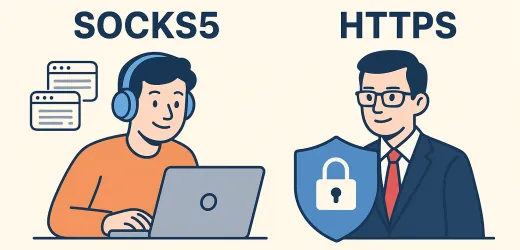
Обычно провайдеры предлагают два варианта: HTTP(S) и SOCKS5. Если вы сомневаетесь, выбирайте SOCKS5. Если планируете работать только с сайтами, HTTP(S) может быть удобнее.

Шаг 6. Выбор метода аутентификации
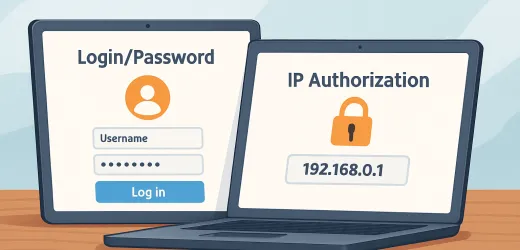
Все провайдеры поддерживают аутентификацию по логину и паролю. Многие также позволяют авторизоваться, добавив ваш IP-адрес или IP вашего сервера в whitelist. Чаще всего стандартный вариант это логин и пароль, но вы можете выбрать то, что вам удобнее.
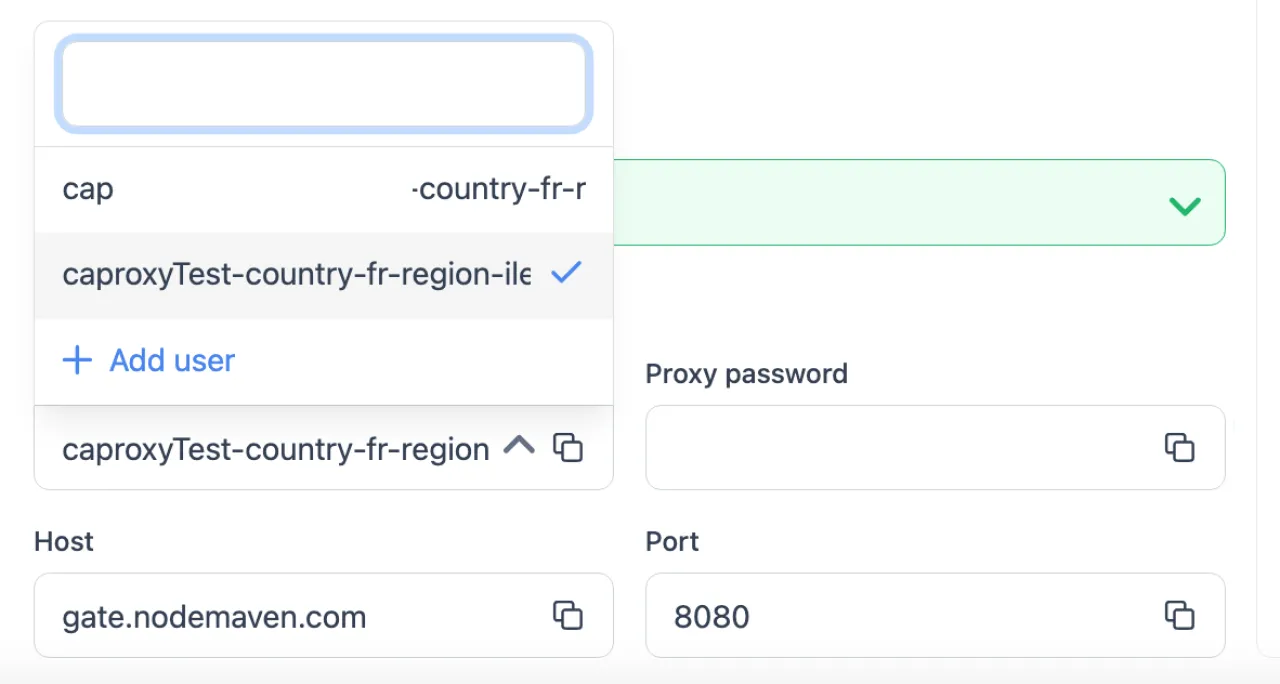
Некоторые сервисы также дают возможность создавать отдельные профили пользователей, чтобы контролировать расход трафика. Это особенно полезно для команд или при параллельной работе над разными задачами. В NodeMaven, например, можно создавать несколько пользователей, и это действительно удобно.
Шаг 7. Дополнительные настройки
Есть и дополнительные параметры, которые доступны не у каждого провайдера:
-
Название списка. Позволяет сохранить вашу конфигурацию.
-
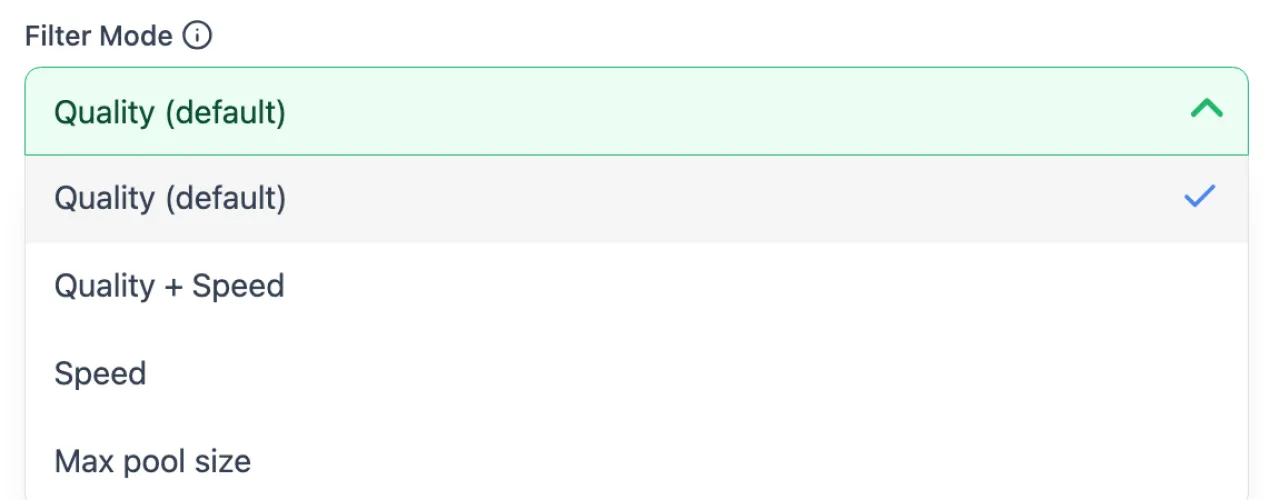
Выбор качества прокси. Например, в NodeMaven можно указать, что для вас важнее: качество или скорость. Если приоритет качество, их алгоритм будет проверять IP перед выдачей, но это немного замедляет работу. Если приоритет скорость, некоторые IP могут иногда не работать.
-
Формат экспорта. Одни провайдеры генерируют прокси сразу, другие делают это после сохранения списка. В ряде случаев прокси можно экспортировать файлом или ссылкой.
Шаг 8. Количество прокси (эндпоинтов)
Здесь вы указываете, сколько прокси (эндпоинтов) нужно сгенерировать. Например, в NodeMaven можно сгенерировать 20 000 прокси, скопировать их, затем сгенерировать заново и получить еще 20 000. Это означает, что все эти прокси будут работать независимо: у каждого будет свой IP-адрес, а внутри каждого эндпоинта IP будет ротироваться.
В этом и заключается главное преимущество ротируемых резидентских прокси: вы работаете с огромным пулом IP-адресов и можете настраивать практически неограниченное количество прокси-эндпоинтов.
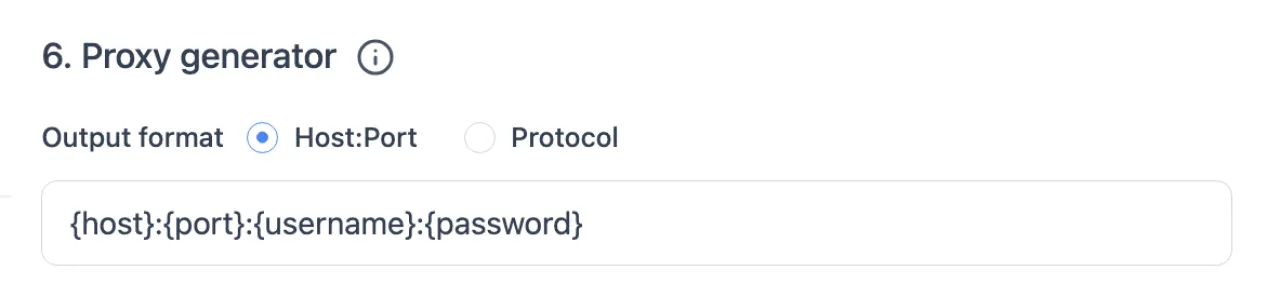
Шаг 9. Формат вывода прокси
Здесь вы выбираете формат в зависимости от того, что поддерживает ваша система. Распространенные варианты:
- {host}:{port}:{username}:{password}
- {host}:{port}@{username}:{password}
- {username}:{password}:{host}:{port}
- {username}@{password}:{host}:{port}
Также могут встречаться форматы с указанием протокола, например: socks5://{username}:{password}@{host}:{port}
Шаг 10. Получение списка прокси + лайфхак
Теперь ваши ротируемые прокси готовы к работе. Вот пример с французскими IP, где адрес меняется на каждый запрос:
- gate.nodemaven.com:8080:caproxyTest-country-fr-sid-d82225db730d4-filter-medium:YourPassword
- gate.nodemaven.com:8080:caproxyTest-country-fr-sid-29c52c0b95304-filter-medium:YourPassword
- gate.nodemaven.com:8080:caproxyTest-country-fr-sid-79143074a6e54-filter-medium:YourPassword
- gate.nodemaven.com:8080:caproxyTest-country-fr-sid-eaaed64b771c4-filter-medium:YourPassword
- gate.nodemaven.com:8080:caproxyTest-country-fr-sid-fdf1807992244-filter-medium:YourPassword
Если проверить их через наш бесплатный прокси-чекер, все работает корректно и показывает французские IP.
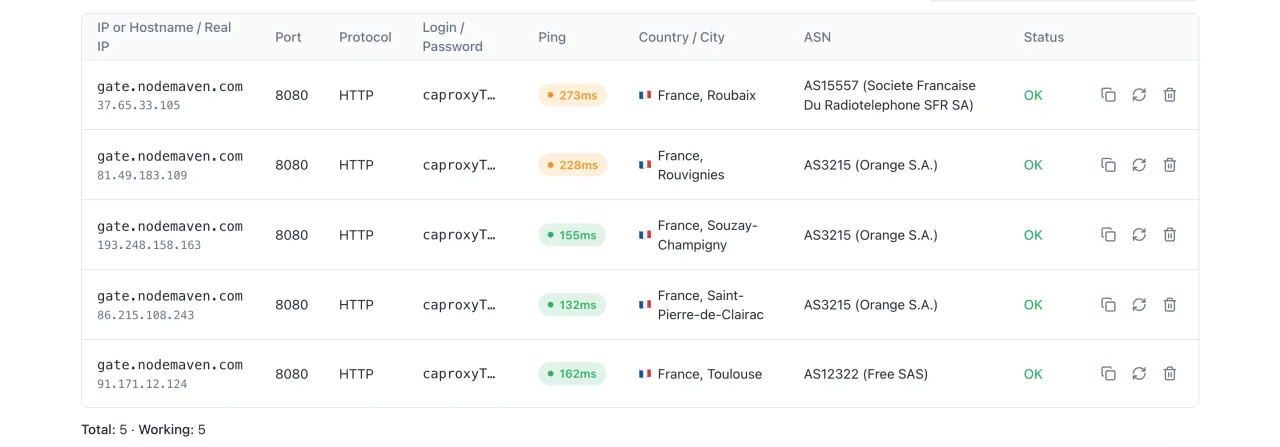
Быстрый совет. Если вам нужно поменять какой-то параметр, необязательно заново генерировать прокси. Например, чтобы переключиться с Франции на Германию, достаточно заменить "fr" на "de".
-
До: gate.nodemaven.com:8080:caproxyTest-country-fr-sid-d82225db730d4-filter-medium:YourPassword
-
После: gate.nodemaven.com:8080:caproxyTest-country-de-sid-d82225db730d4-filter-medium:YourPassword
Теперь у вас немецкие IP. Это работает потому, что параметры зашиты в строку. Вы меняете их и тем самым меняете поведение.
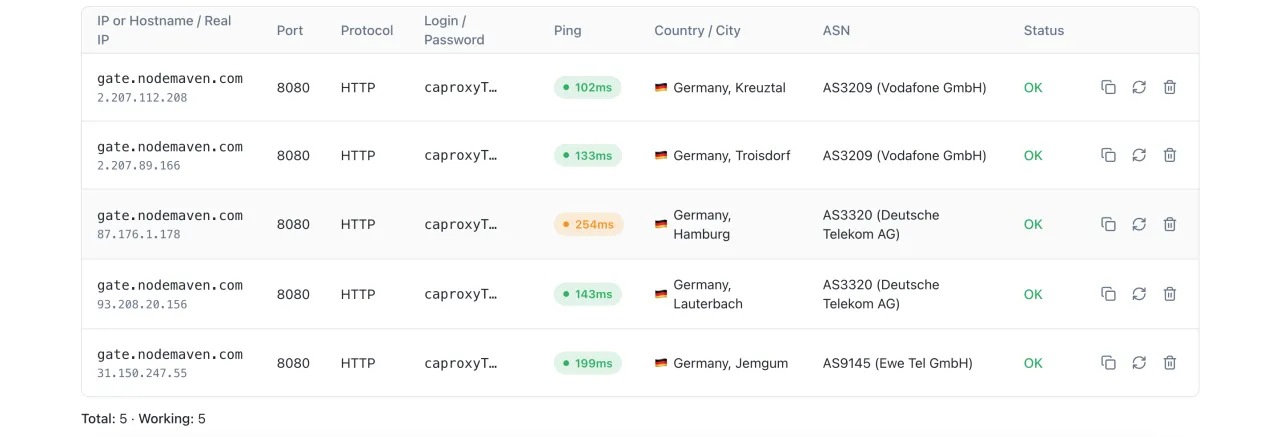
Такой подход быстрее для небольших правок, особенно при переключении стран.
Важно: так работает не у всех провайдеров, поэтому сначала протестируйте.
Практическое использование ротируемых прокси
Отлично, теперь мы понимаем, как настраивать ротируемые резидентские прокси, но следующий вопрос: как ими пользоваться и куда их добавлять. На практике они добавляются так же, как и обычные прокси, потому что у нас есть все необходимые данные для настройки:
- Host: gate.nodemaven.com
- Port: 8080
- Username: caproxyTest-country-fr-sid-d82225db730d4-filter-medium
- Password: YourPassword
Ваши реальные учетные данные предоставит прокси-сервис.
Пример 1. Добавление в антидетект-браузер
В качестве примера возьмем антидетект-браузер Dolphy. Это один из самых удобных инструментов, которыми мы пользовались. Перейдите во вкладку "Proxies", нажмите "Add proxy", выберите протокол и вставьте данные прокси.
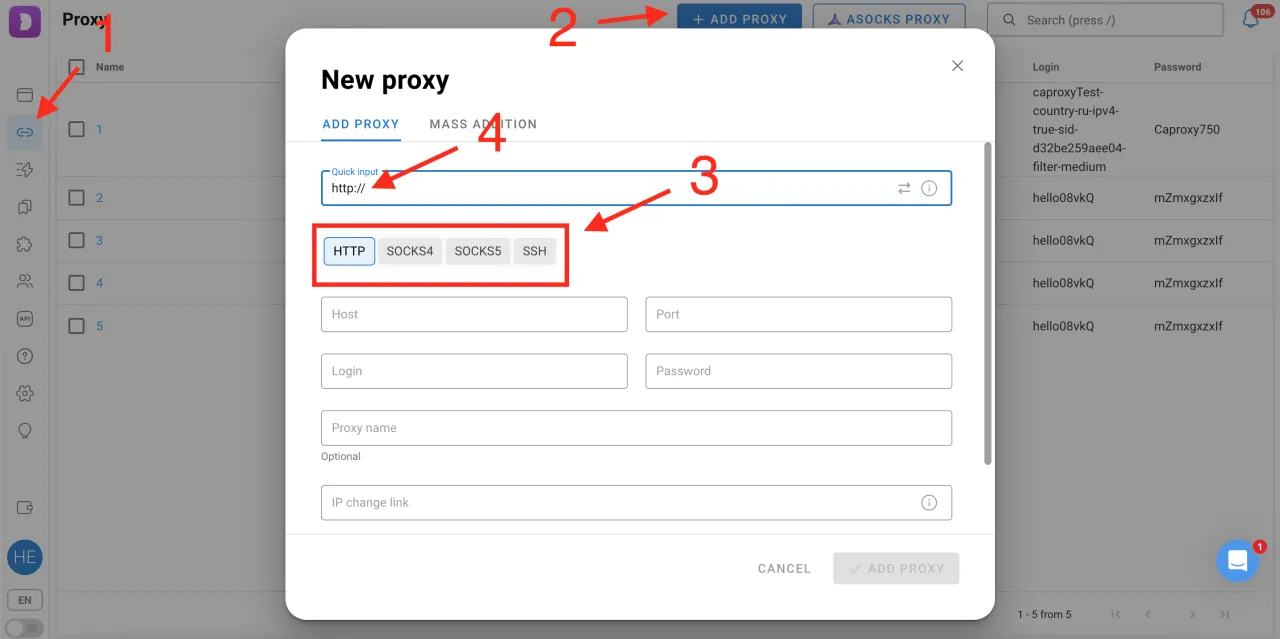
Система подтвердит, что прокси работают.

Также можно использовать массовый импорт, чтобы добавить сразу много прокси. После добавления вы можете перейти к созданию профиля и продолжить работу через антидетект-браузер. Однако так как в этой статье мы фокусируемся именно на добавлении прокси, перейдем к следующему примеру.
Пример 2. Подключение прокси на MacBook
Чтобы добавить прокси на macOS:
- Откройте Settings и перейдите в Network.
- Выберите Wi-Fi и нажмите Advanced.
- Откройте вкладку Proxies.
- Выберите протокол.
- Введите данные прокси и нажмите OK.
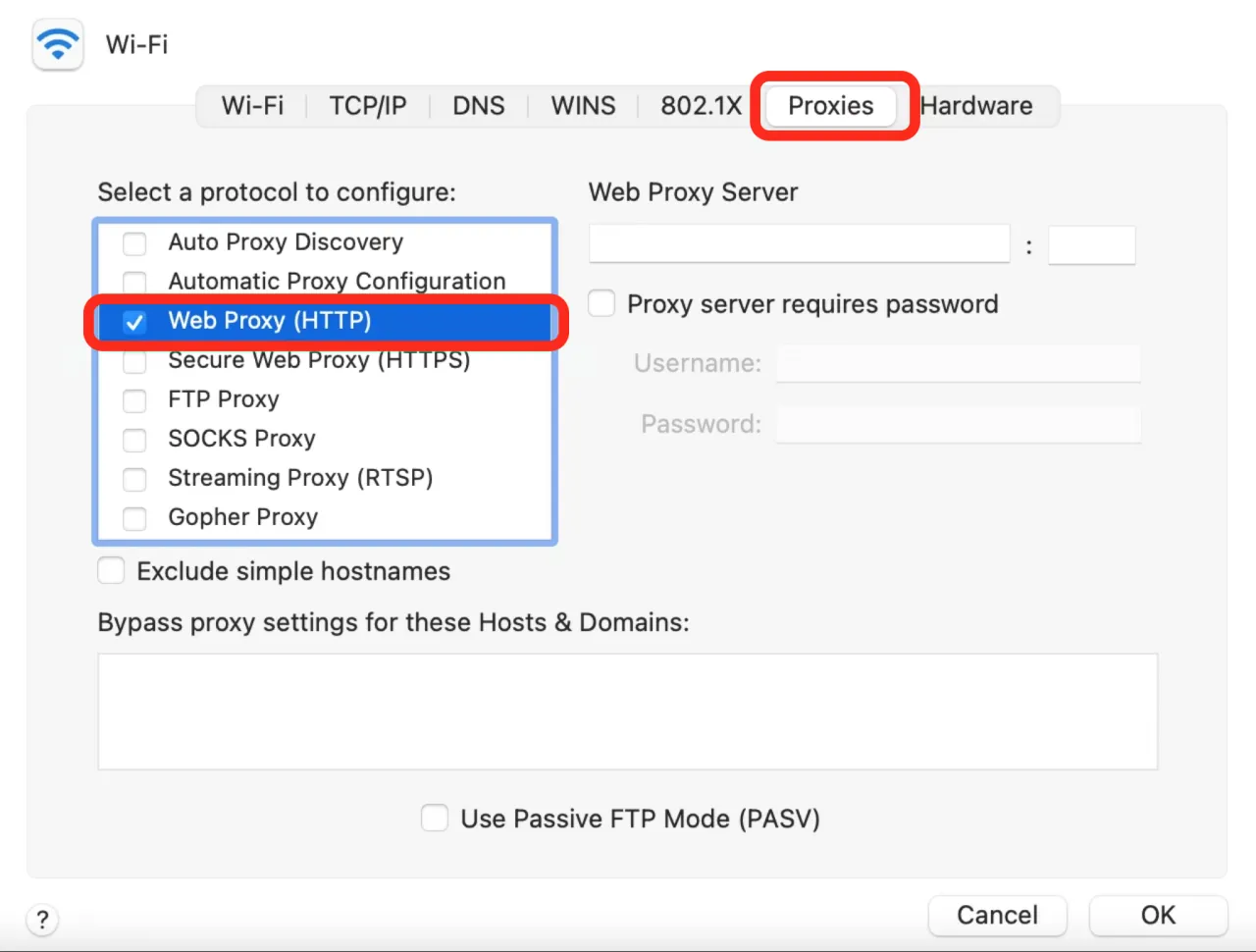
В целом на других устройствах и в других операционных системах прокси добавляются аналогично. То есть вы просто находите раздел прокси в настройках Wi-Fi и добавляете их туда. Мы не будем подробно разбирать добавление прокси на Windows, iOS или Android, потому что ротируемые резидентские прокси обычно не используют на личных устройствах, и это не слишком актуально.
Чаще всего ротируемые резидентские прокси применяются в профессиональных сценариях для web scraping в специализированном софте или через антидетект-браузеры, а также в собственных приложениях или других программах и фреймворках для автоматизации.
Пример 3. Использование прокси в коде
Можем показать небольшой фрагмент кода из другого проекта: функция получает список сгенерированных прокси и использует их при посещении целевого сайта. Если соединение установить не удалось, она переключается на следующий прокси из списка.
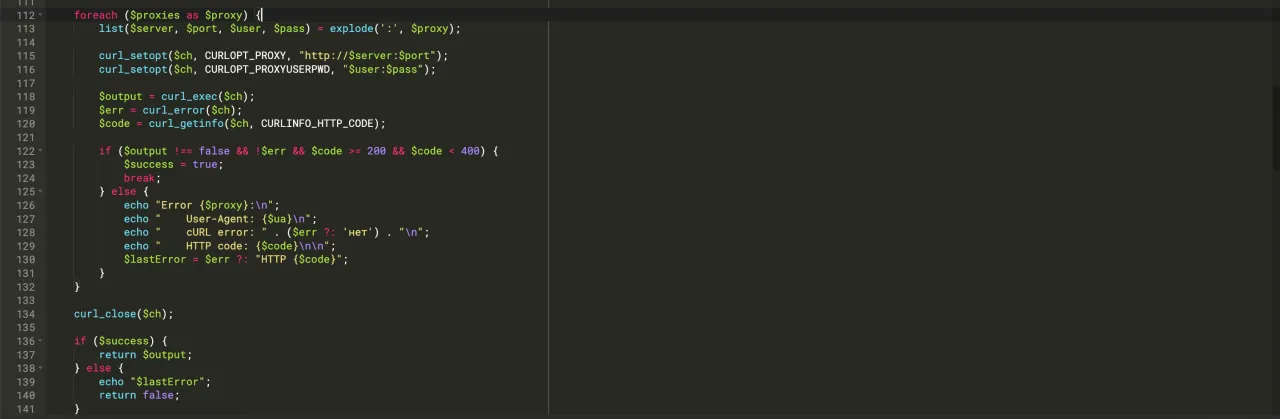
Но углубляться не будем, потому что вариантов реализации очень много и языков программирования тоже. Разработчики без труда интегрируют прокси в свой код, и эта статья рассчитана не на них.
Заключение
Ротируемые резидентские прокси требуют первичной настройки перед практическим использованием. В этой статье мы пошагово разобрали, как настроить прокси после покупки. Что касается добавления прокси непосредственно в программу или на устройство, проблем быть не должно: вы просто вводите сервер (hostname), порт, логин и пароль в соответствующие поля. Если вопросы все же остались, задавайте их в комментариях.
FAQ
- Что такое ротируемые резидентские прокси?
- Это прокси, у которых IP-адрес со временем меняется, при этом сами IP принадлежат реальным пользователям. Поэтому такой трафик выглядит естественно и его реже блокируют.
- Чем они отличаются от обычных прокси?
- Обычные прокси чаще всего работают с одним IP. Здесь же адрес постоянно меняется, поэтому обходить блокировки намного проще.
- Что такое sticky-сессия?
- Это когда IP остается неизменным в течение определенного времени. Удобно, если вы входите в аккаунты или выполняете несколько действий в рамках одной сессии.
- Когда стоит включать ротацию IP на каждый запрос?
- Когда вам не важно сохранять сессию и нужна максимальная анонимность. Например, при масштабном парсинге.
- Какой протокол выбрать?
- Если сомневаетесь, выбирайте SOCKS5. Если работаете только с сайтами, HTTP тоже подойдет.
- Что выбрать: мобильные или резидентские прокси?
- Мобильные прокси сложнее заблокировать, но они медленнее и дороже. Резидентские более сбалансированы и используются чаще.
- Можно ли выбрать страну или город?
- Да, в большинстве случаев можно выбрать страну, регион или при необходимости даже город.
- Как работает авторизация?
- Обычно через логин и пароль. Некоторые провайдеры также поддерживают добавление IP в белый список.
- Нужно ли каждый раз заново генерировать прокси?
- Не всегда. В некоторых случаях достаточно изменить параметры прямо в строке прокси.
- Где используются такие прокси?
- В веб-парсинге, инструментах автоматизации, антидетект-браузерах и кастомных скриптах.