

Son güncelleme: 2026-04-29
Bu yazıda, Telegram mesajlaşma uygulamasına hem akıllı telefondan hem de dizüstü bilgisayarınızdan/masaüstü bilgisayarınızdan nasıl proxy ekleyeceğinize, ayrıca henüz bir proxy’niz yoksa nereden temin edebileceğinize bakacağız. Genel olarak, proxy’lere aşinaysanız ve zaten elinizde varsa süreç oldukça basittir; proxy’leri ilk kez duyan ve nereden alacağını bilmeyenler içinse biraz daha zorlayıcı olabilir.
Neden Telegram’a proxy eklemeniz gerekir?
Telegram’da proxy kullanmanın temel nedeni, bazı ülkelerde Telegram’a uygulanan engellemeleri aşmaktır. Proxy’ler ayrıca gerçek IP adresinizi gizleyerek gizliliğinizi korumak için de kullanılır.
Telegram’a proxy ekleme talimatları
Telegram mobil uygulaması (Android/iOS)
Adım 1: Telegram mobil uygulamasını açın.
Adım 2: Ayarlar’a gidin ve "Veriler ve Depolama" seçeneğini seçin.

Adım 3: En aşağıya kadar inin ve Android’de "Proxy Ayarları", iOS’te ise "Proxy" seçeneğini seçin.

Adım 4: "Proxy Ekle" düğmesine tıklayın; proxy ekleyebileceğiniz bir sayfa açılacaktır.

Adım 5: SOCKS5 proxy bilgilerini girin. Henüz bir proxy’niz yoksa ve hangi bilgileri girmeniz gerektiğini bilmiyorsanız, bu yazının son bölümüne bakın.
Not: Hem SOCKS5 hem de MTProto proxy ekleyebilirsiniz. Bizim ihtiyacımız SOCKS5 (varsayılan olarak ayarlı) çünkü şu anda tüm proxy sağlayıcıları bu protokolü destekliyor.
Tamam! Proxy’yi eklediniz ve artık Telegram, eklediğiniz proxy üzerinden bağlantı kurmayı deneyecek. Bağlantı başarılı olursa tebrikler, Telegram’a proxy eklemiş oldunuz!
Masaüstü uygulaması (Windows/macOS/Linux)
Adım 1: Telegram masaüstü uygulamasını açın.
Adım 2: Ayarlar’ı açın.

Adım 3: "Gelişmiş" seçeneğini seçin.

Adım 4: İlk öğeyi, "Bağlantı Türü"nü seçin.

Adım 5: "Özel Proxy Kullan" seçeneğini seçin.

Adım 6: Proxy bilgilerini girin. Üç protokol arasından seçim yapabilirsiniz: SOCKS5, HTTP ve MTProto. MTProto Telegram’ın kendi protokolüdür ve bunu destekleyen bir proxy bulmak zordur. Geriye SOCKS5 ve HTTP kalır; ikisini de kullanabilirsiniz. Hangi verileri girmeniz gerektiğini bilmiyorsanız, bu yazının son bölümüne bakın.
Bu arada, masaüstü sürümünde yalnızca IPv4 değil, IPv6 proxy’leri de ekleyebilirsiniz. IPv6 proxy’ler daha ucuzdur çünkü sayıları çok daha fazladır. Filtrede IPv4 yerine IPv6 seçerek IPv6 sunan proxy sağlayıcılarına derecelendirmemizden göz atabilirsiniz.
Tamam! Proxy’yi eklediniz ve artık Telegram, eklediğiniz proxy üzerinden bağlantı kurmayı deneyecek. Bağlantı başarılı olursa tebrikler — Telegram’a proxy eklemiş oldunuz!
Telegram’ın Tarayıcı Sürümü
Telegram’ın web sürümüne (web.telegram.org) proxy eklemenin bir yolunu arıyorsanız, ne yazık ki şu anda web sürümüne proxy eklemek mümkün değil.
Proxy nereden alınır?
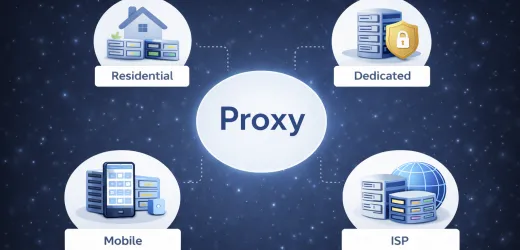
En ideal seçenek, proxy’leri bir proxy sağlayıcısından satın almaktır. ProxySeller’ı öneriyoruz veya proxy sağlayıcıları sıralamamızdan başka bir sağlayıcı seçebilirsiniz. IP başına ödeme yapılan statik ISP proxy’lerini tercih etmek en iyisidir (aylık yaklaşık 3$). Bu şekilde, Telegram için ideal olan sınırsız trafikli ve stabil proxy’ler elde edersiniz. Daha ucuz proxy arıyorsanız, IP başına ödeme yapılan datacenter proxy’lerini (IPv4) (aylık yaklaşık 1,7$) satın almayı düşünebilirsiniz. Bu, ISP proxy’lerine iyi bir alternatif olacaktır.
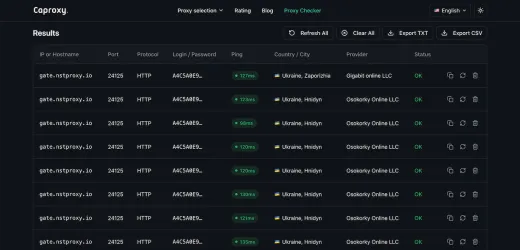
Ücretsiz proxy’ler de vardır; ancak genellikle çok kararsızdırlar ve hızları düşüktür, bu yüzden kullanmanızı önermiyoruz. Pratikte iyi ücretsiz proxy bulmak neredeyse imkansızdır; ücretsiz proxy aramakla uğraşmak yerine aylık birkaç dolar ödeyip proxy satın almak daha kolaydır. Ücretsiz proxy arıyorsanız, Telegram’a eklemeden önce bu proxy’lerin çalışıp çalışmadığını kontrol etmenizi sağlayan proxy denetleyicimizi kullanabilirsiniz.
Önemli: SOCKS5 bir proxy türü değil, bir protokoldür. SOCKS5 protokolüne sahip proxy’ler, proxy satın aldıktan sonra kullanılabilir olur. Aynısı IPv4 için de geçerlidir; o da bir protokoldür, proxy türü değil. Telegram için en uygun proxy türleri ISP proxy’leri veya datacenter (sunucu) proxy’leridir.
Sonuç
Telegram, proxy ekleme sürecini mümkün olduğunca pratik ve kolay hale getirmiştir. Rehberimizin yardımıyla, akıllı telefon, dizüstü bilgisayar veya masaüstü bilgisayarda Telegram’a kolayca proxy ekleyebilirsiniz. Telegram için proxy’leri nereden alacağınızı bilmiyorsanız, öncelikle bir proxy sağlayıcısından proxy satın almanız gerekir. Elbette ücretsiz proxy bulabilirsiniz; ancak bunlar çok kararsız ve düşük kalitelidir. Bu nedenle, bu tür proxy’leri Telegram’a eklemeden önce proxy denetleyicimizi kullanarak çalışırlıklarını kontrol etmenizi öneririz.
FAQ
- Telegram'e neden proxy eklenir?
- Telegram'de proxy'ler, kısıtlamaları aşmak, IP adresinizi gizlemek ve gizliliği artırmak için kullanılır. Ağ kısıtlamaları olduğunda mesajlaşma uygulamasına bağlanmanıza yardımcı olurlar ve internet zayıfken bazen bağlantı kararlılığını da iyileştirebilirler.
- Telegram için proxy'leri nereden edinebilirsiniz?
- Ücretsiz proxy'ler bulabilir veya bir proxy sağlayıcısından satın alabilirsiniz. Örneğin ProxySeller.
- Ücretsiz proxy'ler Telegram için uygun mu?
- Teknik olarak evet, uygundur. Ancak pratikte ücretsiz proxy'leri kullanmanızı önermiyoruz, çünkü çok dengesiz ve yavaştırlar. Ücretsiz proxy'lerle uğraşmak yerine, ProxySeller üzerinden düzgün çalışan proxy'ler satın alıp ayda birkaç dolar harcamak çok daha kolaydır.
- Telegram'e proxy eklemek zor mu?
- Hayır, hiç zor değil. Telegram'e proxy eklemeye dair basit rehberimizi takip etmeniz yeterli.
- Hangisi daha iyi: SOCKS5 mi MTProto mu?
- MTProto, özellikle Telegram için geliştirildiği için daha iyi kabul edilir, ancak sorun şu ki bu protokolü kullanan proxy'leri bulmak neredeyse imkansızdır. Bu yüzden SOCKS5'i tercih etmek daha kolaydır, çünkü o da iyi bir seçenektir.
- SOCKS5 proxy'leri nereden edinebilirsiniz?
- SOCKS5 bir protokoldür, proxy türü değildir. Proxy satın aldıktan sonra size bu protokol sağlanır.
- Telegram için en iyi proxy türü hangisidir?
- Statik ISP proxy'lerini öneriyoruz, ancak statik veri merkezi proxy'leri (IPv4 olarak da adlandırılır) de işinizi görecektir.


















Ваня
2026-02-18Makale için teşekkürler! Her şey basit ve anlaşılır. Ücretsiz proxy'leri bağlamıştım, şimdi neden çalışmadıklarını anladım. Ücretli proxy'ler satın aldım, ayarladım, her şey harika çalışıyor.
Yanıtla