Ostatnia aktualizacja: 2026-04-29
W tym artykule przyjrzymy się, jak dodać proxy do komunikatora Telegram zarówno na smartfonie, jak i na laptopie/komputerze, a także skąd wziąć proxy, jeśli jeszcze go nie masz. Ogólnie rzecz biorąc, cały proces jest prosty, jeśli znasz proxy i już je posiadasz, a nieco trudniejszy dla osób, które słyszą o proxy po raz pierwszy i nie wiedzą, skąd je wziąć.
Dlaczego warto dodać proxy do Telegrama?
Głównym powodem korzystania z proxy w Telegramie jest omijanie blokad Telegrama w niektórych krajach. Proxy pomaga też chronić prywatność, ukrywając Twój prawdziwy adres IP.
Instrukcja dodawania proxy do Telegrama
Aplikacja mobilna Telegram (Android/iOS)
Krok 1: Otwórz aplikację mobilną Telegram.
Krok 2: Wejdź w Ustawienia i wybierz "Dane i pamięć".
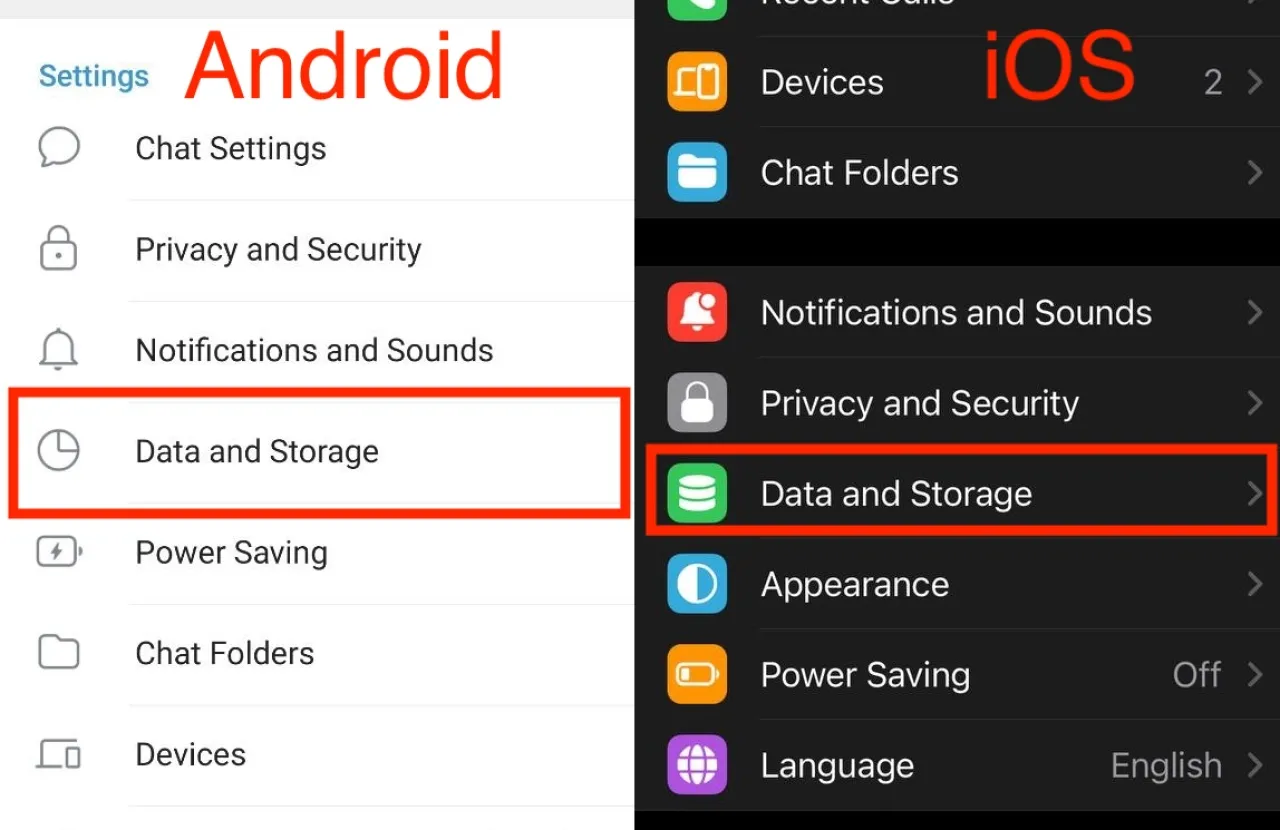
Krok 3: Przewiń na sam dół i wybierz "Ustawienia proxy" na Androidzie lub "Proxy" na iOS.
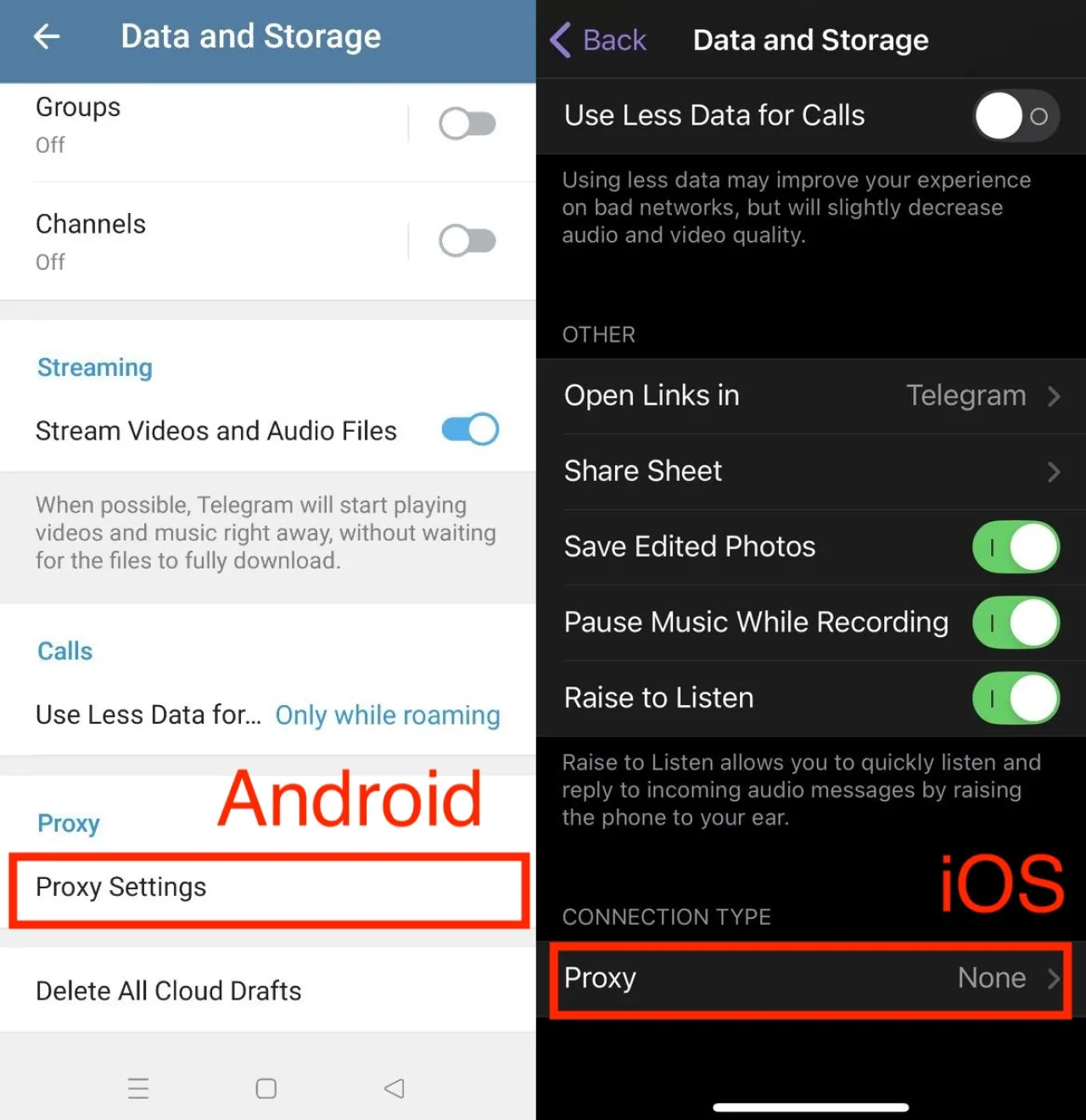
Krok 4: Kliknij "Dodaj proxy" i otworzy się strona, na której możesz je dodać.
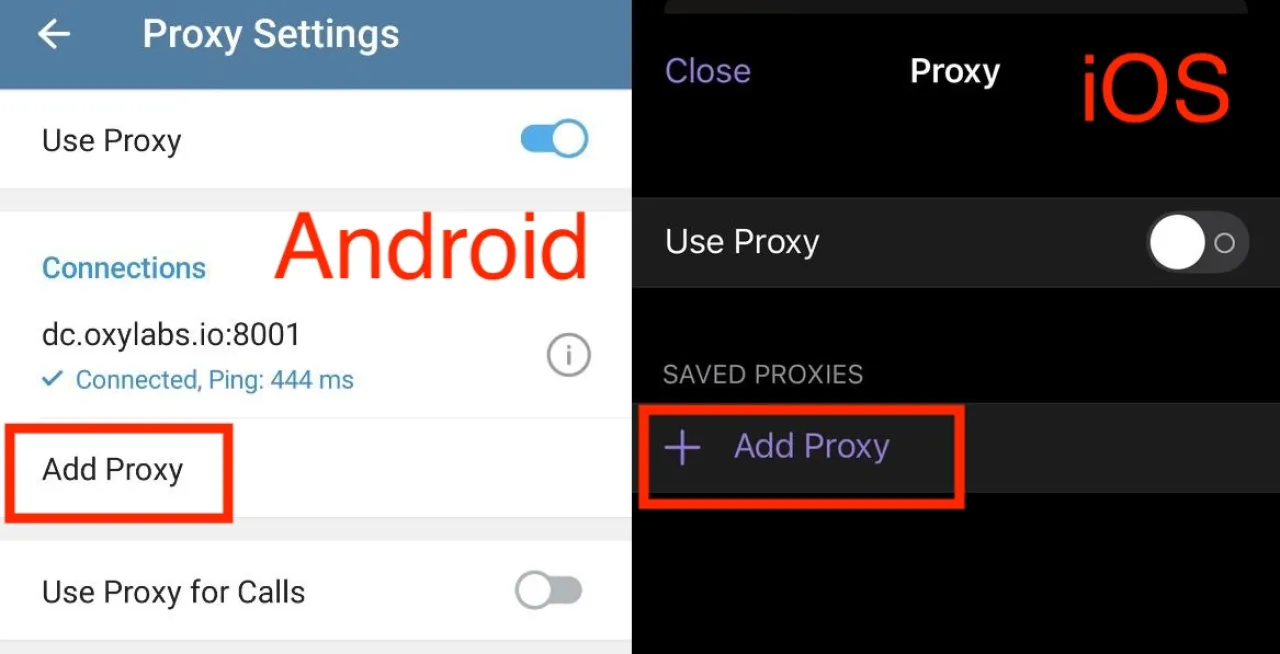
Krok 5: Wprowadź dane proxy SOCKS5. Jeśli nie masz jeszcze proxy i nie wiesz, jakie informacje wpisać, zajrzyj do ostatniej części tego artykułu.
Pamiętaj, że możesz dodać zarówno proxy SOCKS5, jak i MTProto. Potrzebujemy SOCKS5 (ustawionego domyślnie), ponieważ obecnie wszyscy dostawcy proxy obsługują ten protokół.
Gotowe! Dodałeś proxy i teraz Telegram spróbuje nawiązać połączenie z dodanym serwerem proxy. Jeśli połączenie się powiedzie, gratulacje, proxy zostało poprawnie dodane do Telegrama!
Aplikacja desktopowa (Windows/macOS/Linux)
Krok 1: Otwórz aplikację Telegram na komputerze.
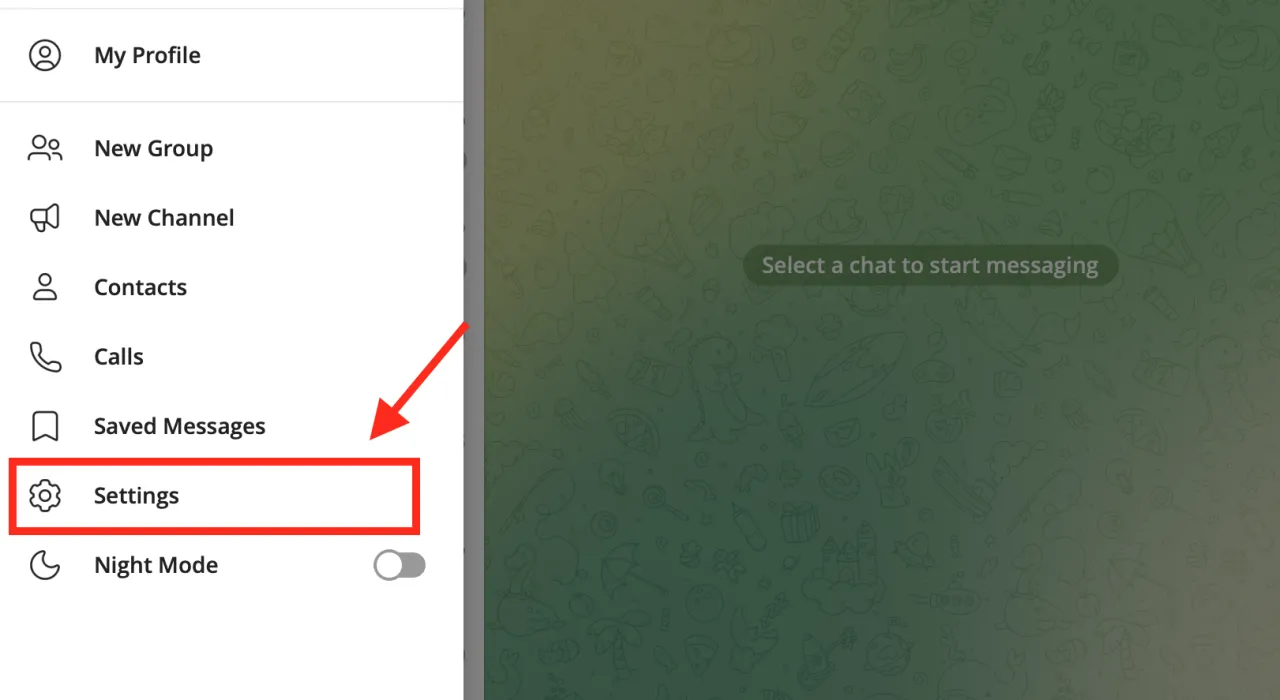
Krok 2: Otwórz Ustawienia.
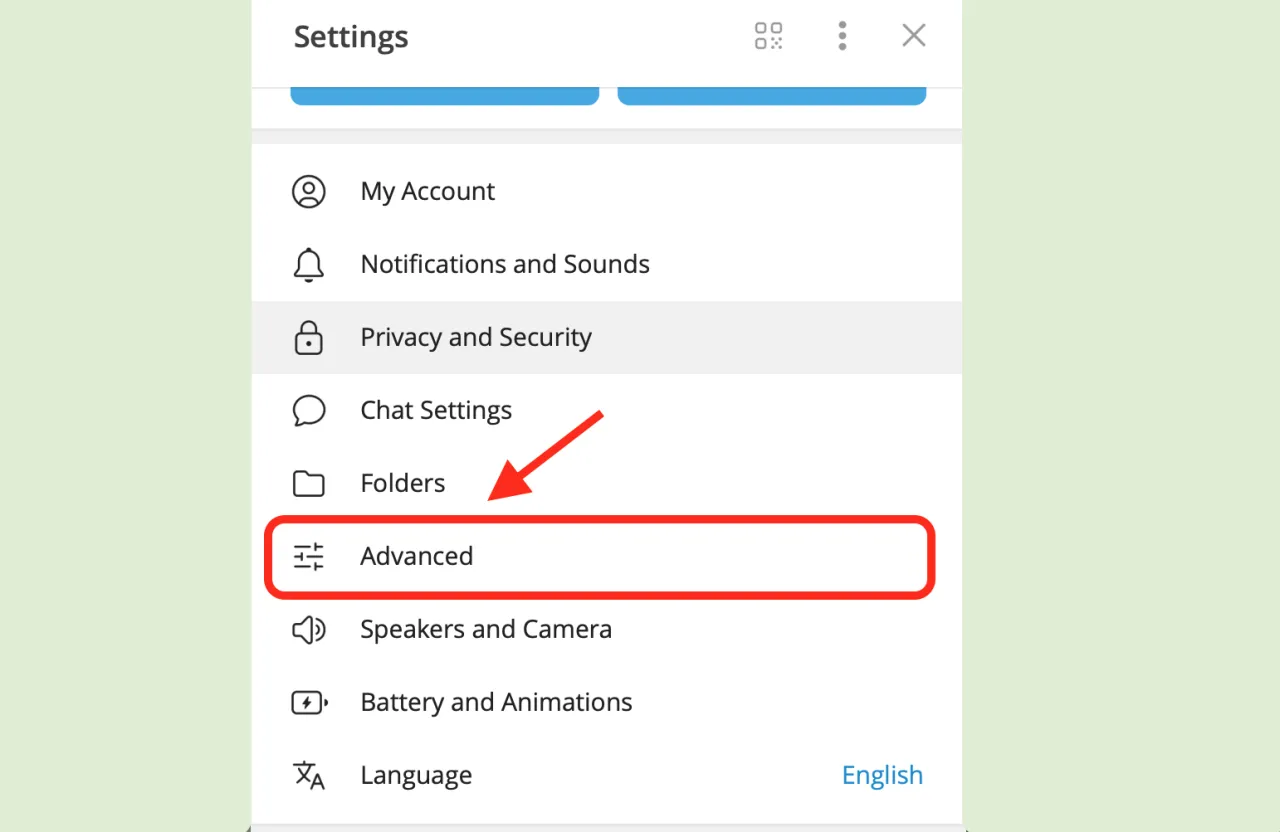
Krok 3: Wybierz "Zaawansowane".
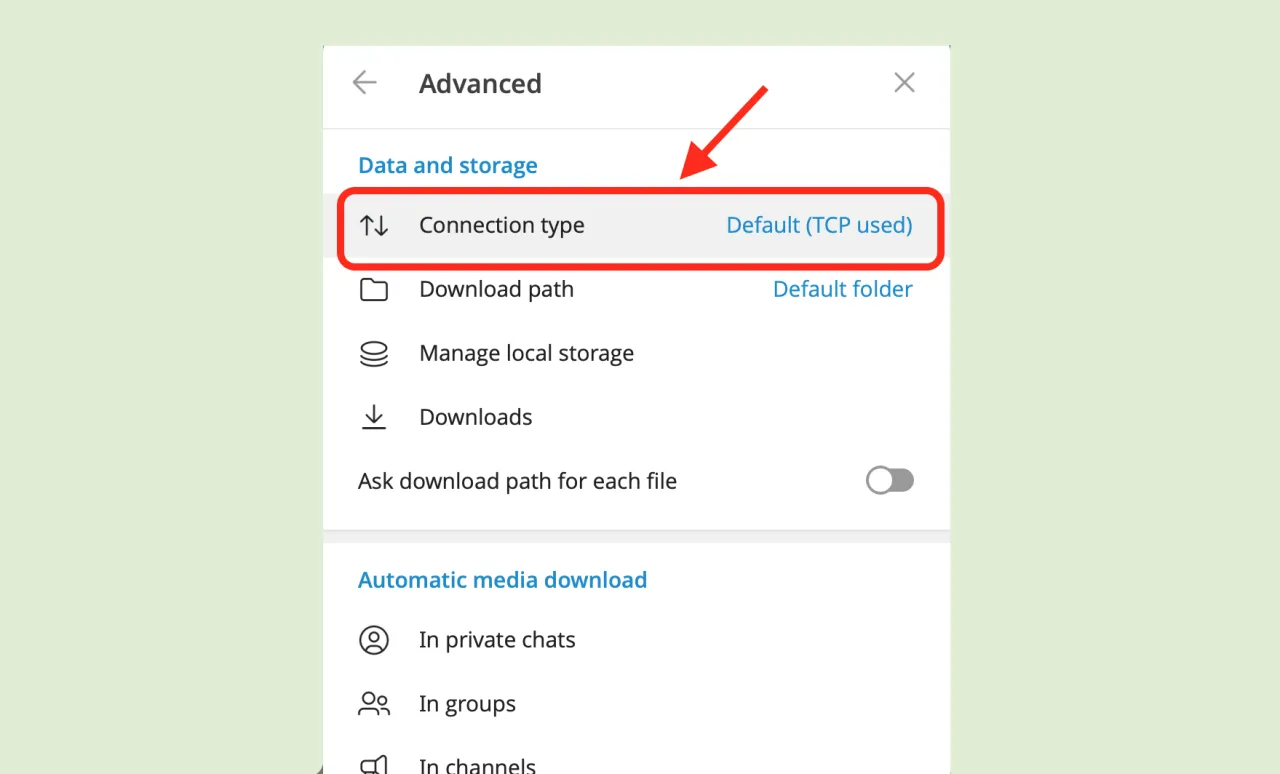
Krok 4: Wybierz pierwszą pozycję, "Typ połączenia".
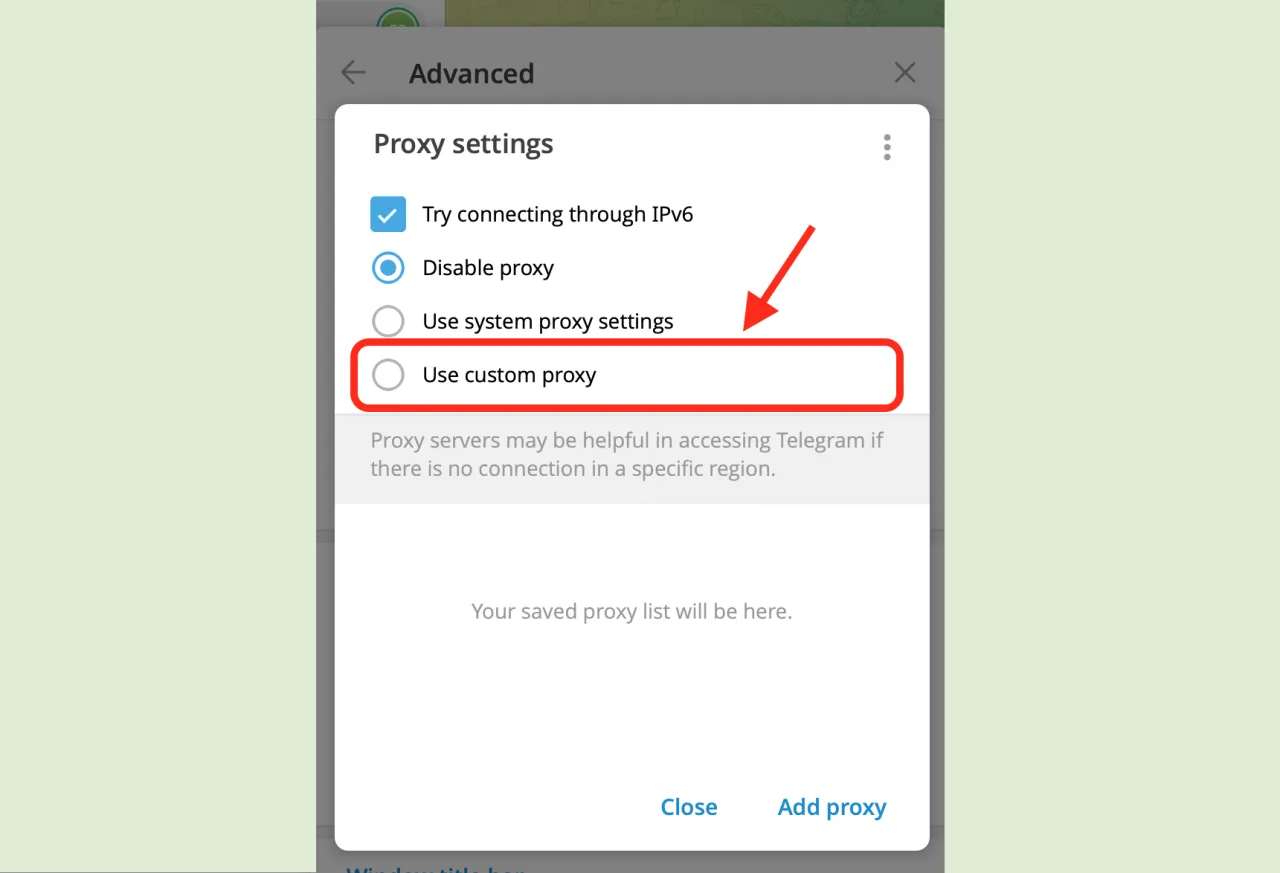
Krok 5: Wybierz "Użyj własnego proxy".
Krok 6: Wprowadź dane proxy. Do wyboru są trzy protokoły: SOCKS5, HTTP oraz MTProto. MTProto to autorski protokół Telegrama i trudno znaleźć proxy, które go obsługuje. Pozostają więc SOCKS5 i HTTP, i możesz użyć dowolnego z nich. Jeśli nie wiesz, jakie dane wpisać, zajrzyj do ostatniej części tego artykułu.
Nawiasem mówiąc, w wersji desktopowej możesz dodać proxy nie tylko IPv4, ale też IPv6. Proxy IPv6 są tańsze, ponieważ jest ich znacznie więcej. Dostawców proxy oferujących IPv6 możesz sprawdzić w naszym rankingu, wybierając w filtrze IPv6 zamiast IPv4.
Gotowe! Dodałeś proxy i teraz Telegram spróbuje nawiązać połączenie z dodanym serwerem proxy. Jeśli połączenie się powiedzie, gratulacje — proxy zostało dodane do Telegrama!
Wersja przeglądarkowa Telegrama
Jeśli szukasz sposobu na dodanie proxy do wersji web Telegrama (web.telegram.org), musimy poinformować, że obecnie nie ma możliwości dodania proxy w wersji przeglądarkowej.
Skąd wziąć proxy?
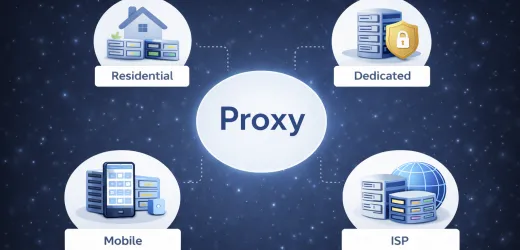
Najlepszą opcją jest zakup proxy u dostawcy proxy. Polecamy ProxySeller, ale możesz też wybrać innego dostawcę z naszego rankingu dostawców proxy. Najlepiej postawić na statyczne proxy ISP z rozliczeniem za adres IP (około 3 USD miesięcznie). Dzięki temu otrzymujesz stabilne proxy z nielimitowanym transferem, co świetnie sprawdza się w Telegramie. Jeśli szukasz tańszych rozwiązań, rozważ zakup proxy datacenter (IPv4) rozliczanych za adres IP (około 1,7 USD miesięcznie). To bardzo dobra alternatywa dla proxy ISP.
Istnieją też darmowe proxy, ale zwykle są bardzo niestabilne i wolne, dlatego nie polecamy ich używać. W praktyce znalezienie dobrych darmowych proxy jest niemal niemożliwe, a łatwiej zapłacić kilka dolarów miesięcznie za proxy niż męczyć się z szukaniem darmowych. Jeśli jednak zależy Ci na bezpłatnych proxy, możesz skorzystać z naszego sprawdzacza proxy, który pozwala zweryfikować ich działanie przed dodaniem ich do Telegrama.
Ważne: SOCKS5 nie jest typem proxy, tylko protokołem. Proxy z protokołem SOCKS5 będą dostępne po zakupie proxy. To samo dotyczy IPv4, które również jest protokołem, a nie typem proxy. Typy proxy najlepiej pasujące do Telegrama to proxy ISP lub proxy datacenter (serwerowe).
Podsumowanie
Telegram maksymalnie uprościł i ułatwił proces dodawania proxy. Z pomocą naszego poradnika bez problemu dodasz proxy do Telegrama na smartfonie, laptopie lub komputerze. Jeśli nie wiesz, skąd wziąć proxy do Telegrama, najpierw musisz kupić je u dostawcy proxy. Oczywiście możesz znaleźć darmowe proxy, ale są one bardzo niestabilne i niskiej jakości, dlatego przed dodaniem takich proxy do Telegrama zalecamy sprawdzić, czy działają, korzystając z naszego sprawdzacza proxy.
FAQ
- Dlaczego warto dodać proxy do Telegrama?
- Proxy w Telegramie służy do omijania ograniczeń, ukrywania adresu IP i zwiększania prywatności. Ułatwia połączenie z komunikatorem tam, gdzie występują restrykcje sieciowe, a czasem poprawia też stabilność połączenia, gdy internet działa słabo.
- Gdzie można zdobyć proxy do Telegrama?
- Możesz znaleźć darmowe proxy albo kupić je u dostawcy, na przykład w ProxySeller.
- Czy darmowe proxy nadaje się do Telegrama?
- Technicznie tak, jest odpowiednie. W praktyce jednak nie polecamy darmowych proxy, ponieważ są bardzo niestabilne i wolne. Łatwiej wydać kilka dolarów miesięcznie na działające proxy kupione w ProxySeller, niż męczyć się z darmowymi.
- Czy dodanie proxy do Telegrama jest trudne?
- Nie, wcale nie jest trudne. Wystarczy skorzystać z naszej prostej instrukcji, jak dodać proxy do Telegrama.
- Co jest lepsze: proxy SOCKS5 czy MTProto?
- MTProto jest uznawane za lepsze, bo zostało opracowane specjalnie dla Telegrama, ale problem polega na tym, że proxy z tym protokołem jest prawie niemożliwe do znalezienia. Dlatego łatwiej wybrać SOCKS5, które również jest dobrą opcją.
- Gdzie można zdobyć proxy SOCKS5?
- SOCKS5 to protokół, a nie typ proxy. Otrzymasz go po zakupie proxy.
- Jaki typ proxy jest najlepszy do Telegrama?
- Polecamy statyczne proxy ISP, ale statyczne proxy z centrów danych (nazywane też IPv4) również powinny się sprawdzić.