最終更新: 2026-04-29
この記事では、スマートフォンとノートパソコン/PCの両方でTelegramメッセンジャーにプロキシを追加する方法、そしてまだプロキシを持っていない場合にどこで入手できるかを解説します。プロキシに慣れていてすでに用意できている方なら手順は全体的に簡単ですが、初めてプロキシという言葉を聞き、どこで手に入れればよいのか分からない方にとっては少し難しく感じるかもしれません。
Telegramにプロキシを追加する必要がある理由
Telegramでプロキシを使う主な目的は、一部の国で行われているTelegramのブロックを回避するためです。また、実際のIPアドレスを隠してプライバシーを守る目的でもプロキシが利用されます。
Telegramにプロキシを追加する手順
Telegramモバイルアプリ(Android/iOS)
Step 1: Telegramのモバイルアプリを開きます。
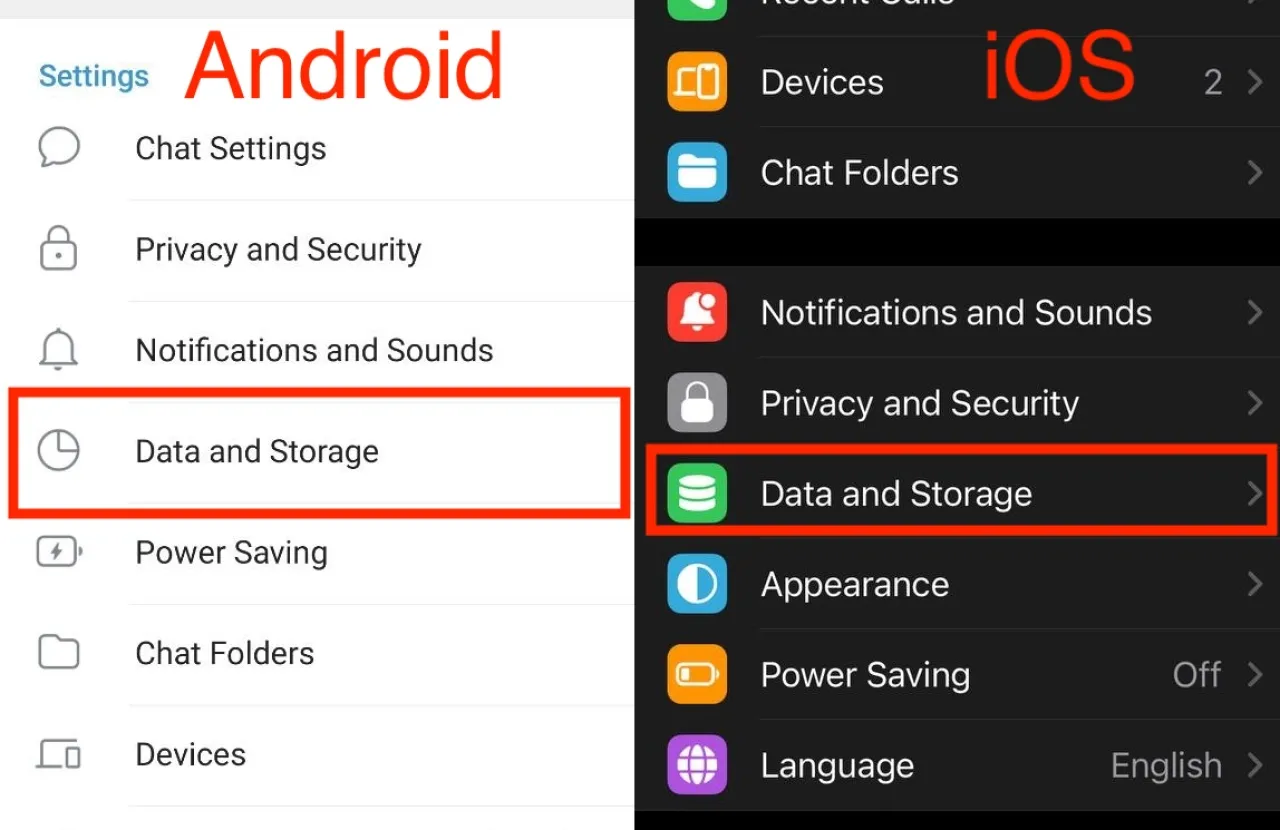
Step 2: 設定を開き、"データとストレージ"を選択します。
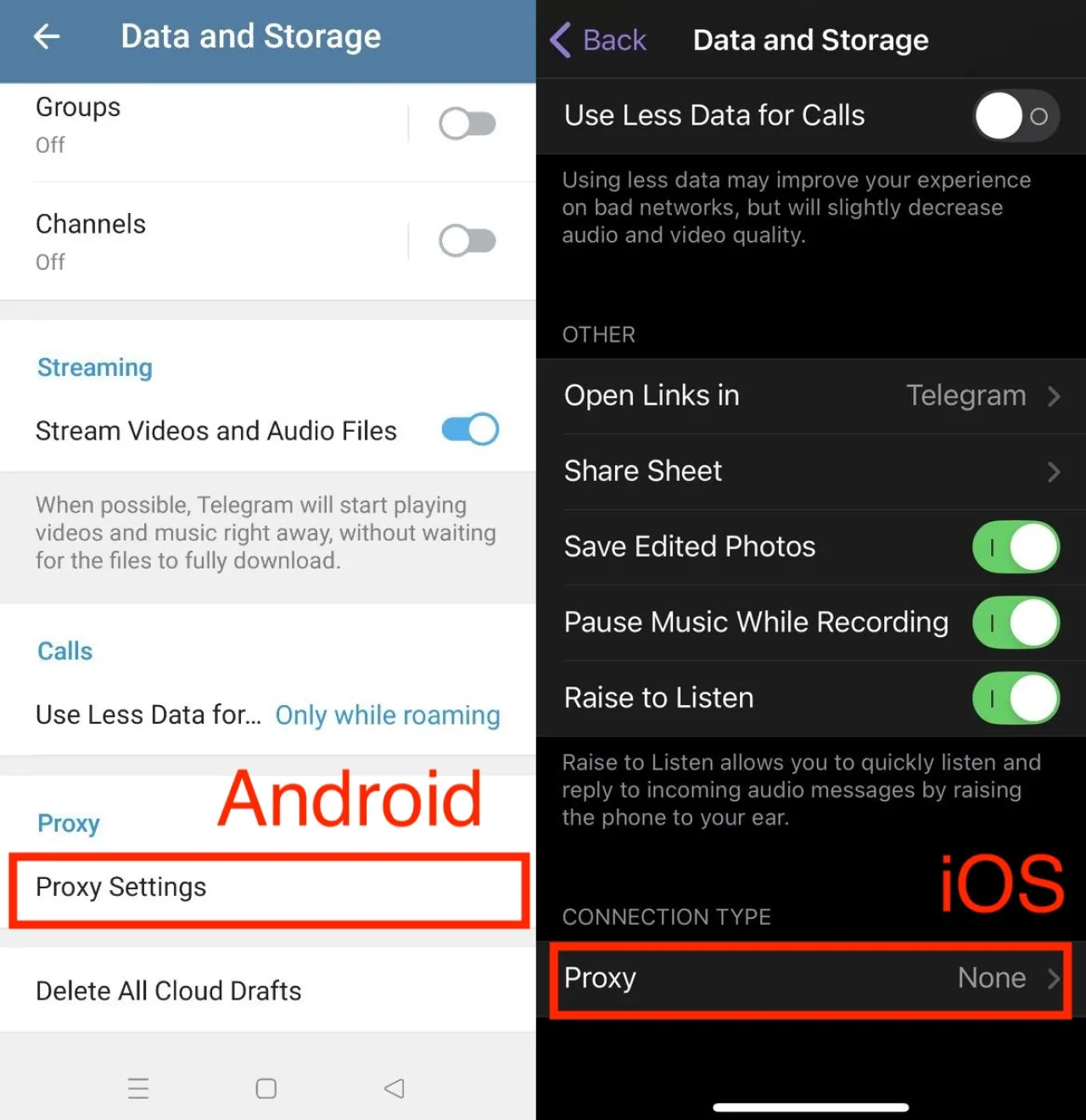
Step 3: 一番下までスクロールし、Androidでは"プロキシ設定"、iOSでは"プロキシ"を選択します。
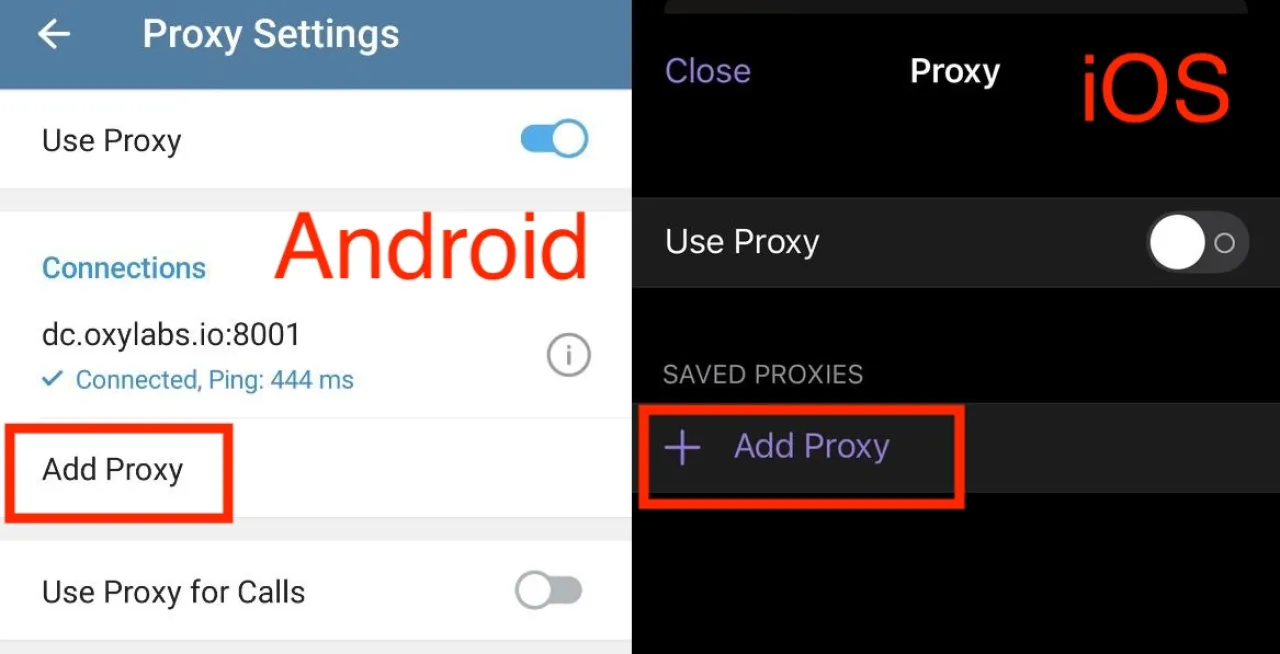
Step 4: "プロキシを追加"をタップすると、プロキシを追加するページが開きます。
Step 5: SOCKS5プロキシの情報を入力します。まだプロキシを持っておらず、何を入力すればよいか分からない場合は、この記事の最後のセクションを参照してください。
なお、追加できるのはSOCKS5とMTProtoプロキシの両方です。今回は、現時点でほとんどのプロキシ事業者が対応しているSOCKS5(デフォルト)を使用します。
以上で完了です。プロキシを追加すると、Telegramは追加したプロキシへの接続を試みます。接続に成功すれば、Telegramへのプロキシ追加は完了です。
デスクトップアプリ(Windows/macOS/Linux)
Step 1: Telegramのデスクトップアプリを開きます。
Step 2: 設定を開きます。
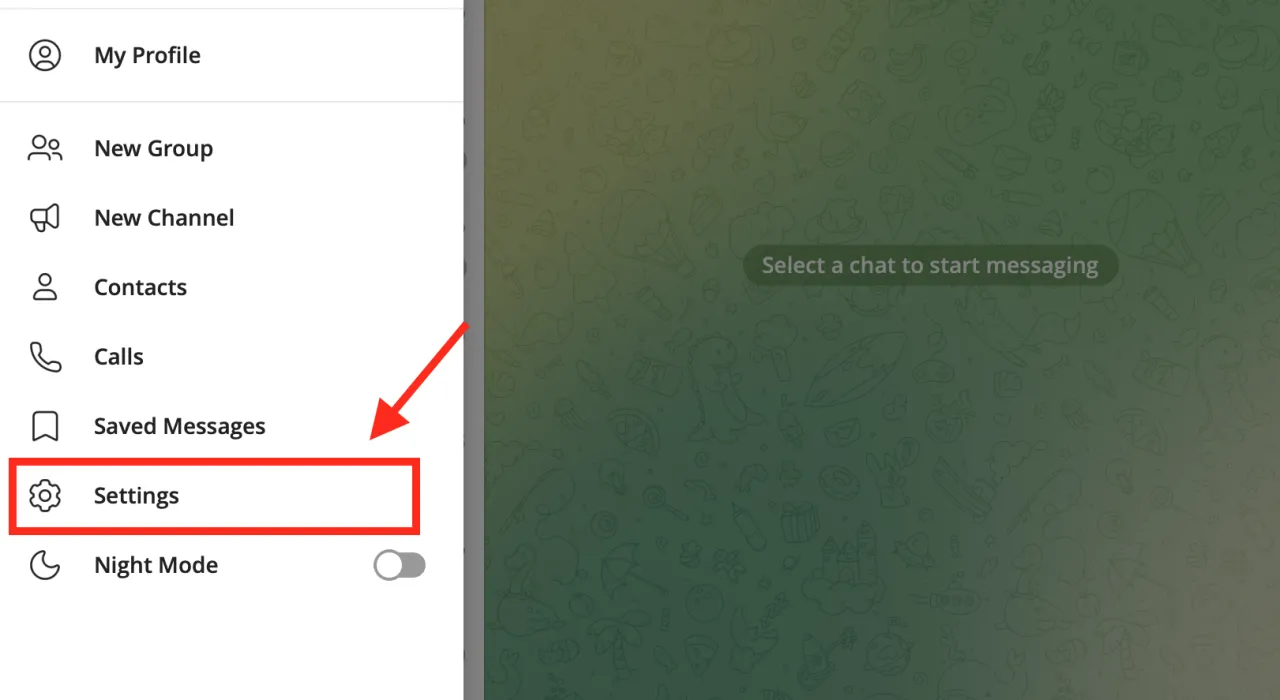
Step 3: "詳細設定"を選択します。
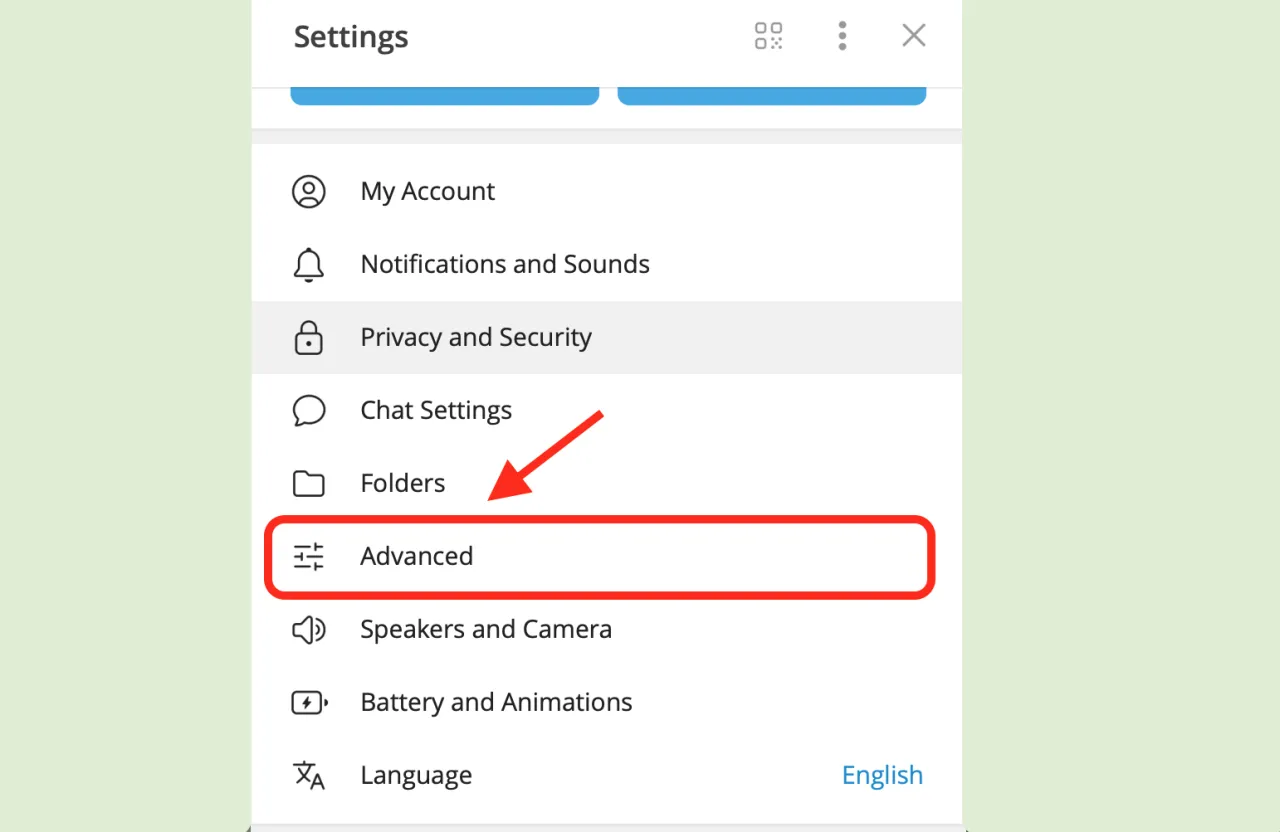
Step 4: 一番上の項目である"接続タイプ"を選択します。
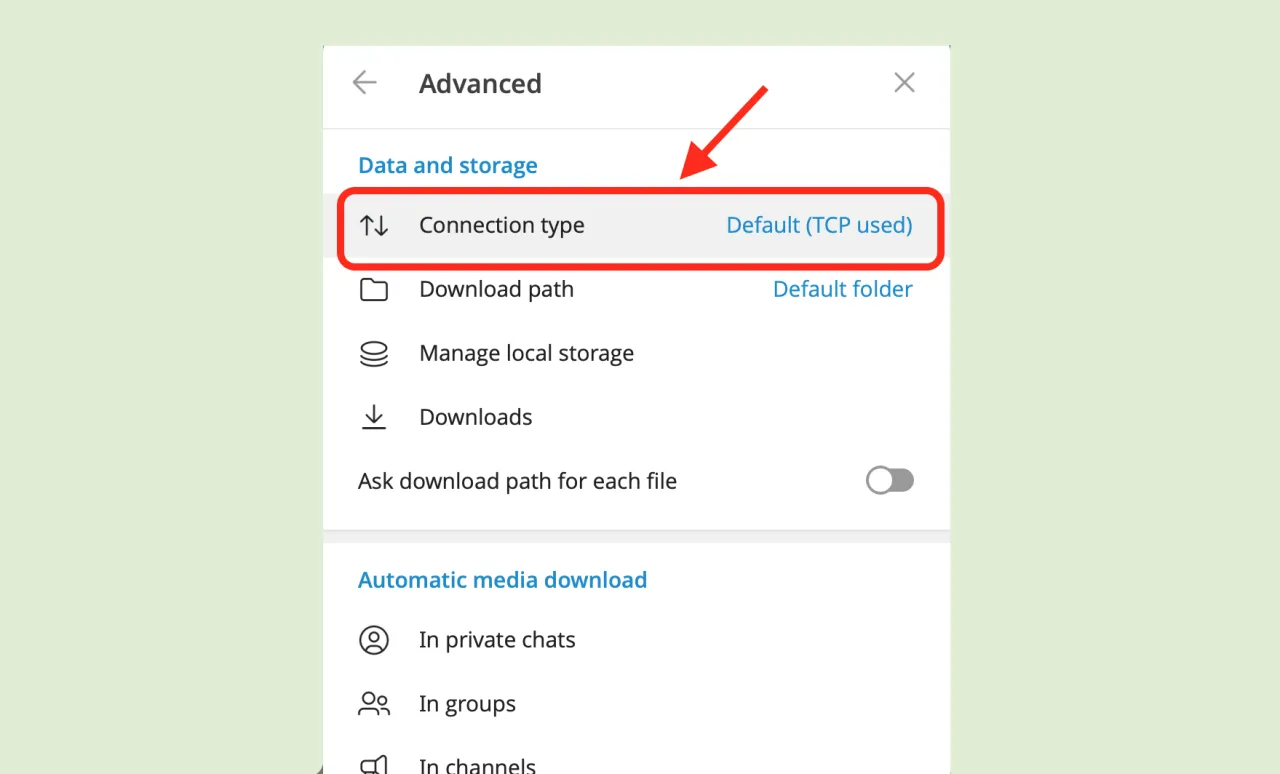
Step 5: "カスタムプロキシを使用"を選択します。
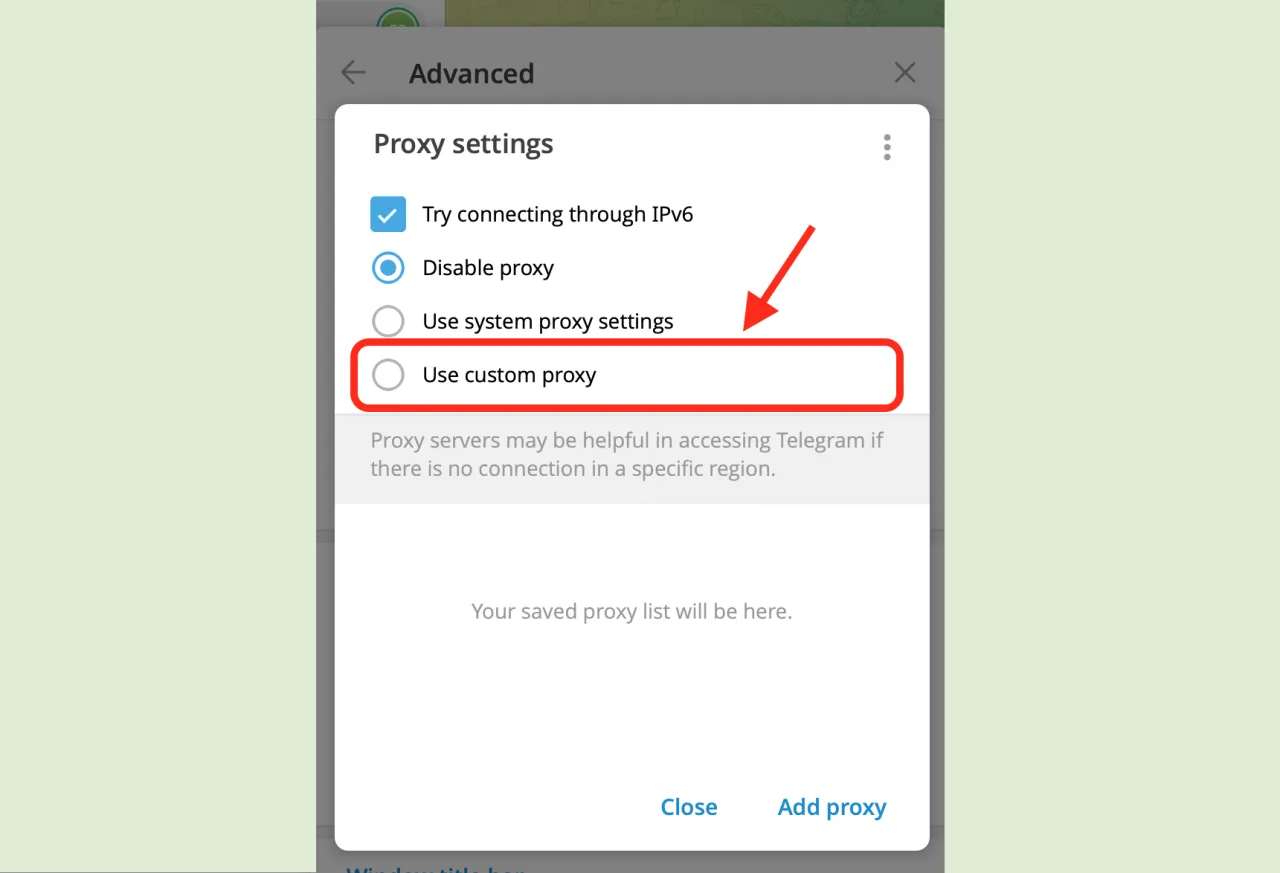
Step 6: プロキシ情報を入力します。選べるプロトコルはSOCKS5、HTTP、MTProtoの3種類です。MTProtoはTelegram独自のプロトコルで、対応プロキシを見つけるのが難しいのが現状です。そのため実質的にはSOCKS5かHTTPの選択となり、どちらでも利用できます。入力すべき情報が分からない場合は、この記事の最後のセクションを参照してください。
ちなみに、デスクトップ版ではIPv4だけでなくIPv6プロキシも追加できます。IPv6は数が多いため、価格も比較的安い傾向があります。IPv6を提供しているプロキシ事業者は、フィルターでIPv4の代わりにIPv6を選択して当サイトのランキングで確認できます。
以上で完了です。プロキシを追加すると、Telegramは追加したプロキシへの接続を試みます。接続に成功すれば、おめでとうございます。Telegramへのプロキシ追加は完了です。
Telegramのブラウザ版
TelegramのWeb版(web.telegram.org)にプロキシを追加する方法を探している方へお知らせします。残念ながら現時点では、Web版にプロキシを追加することはできません。
プロキシはどこで入手できる?
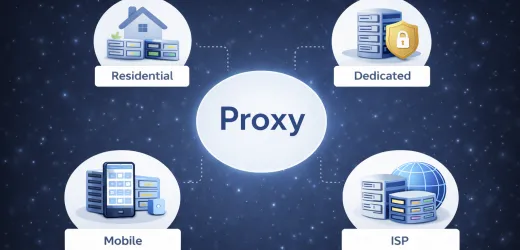
最もおすすめなのは、プロキシ事業者から購入することです。ProxySellerを推奨しますが、プロキシ事業者ランキングから別のプロバイダーを選ぶこともできます。Telegram向けには、IPアドレス単位で課金される固定のISPプロキシ(月額約3ドル)が最適です。これなら無制限トラフィックの安定したプロキシを利用でき、Telegramとの相性も良好です。より安いプロキシを探している場合は、IPアドレス単位で課金されるデータセンタープロキシ(IPv4、月額約1.7ドル)を検討するとよいでしょう。ISPプロキシの代替として十分有力です。
無料プロキシもありますが、通常は不安定で速度も遅いためおすすめしません。実際のところ、良質な無料プロキシを見つけるのはほぼ不可能で、無料を探して苦労するより、月に数ドル払って購入した方が現実的です。無料プロキシを探している場合は、Telegramに追加する前にプロキシの動作を確認できる当サイトのプロキシチェッカーをご利用ください。
重要: SOCKS5はプロキシの種類ではなくプロトコルです。SOCKS5プロトコルのプロキシは、プロキシを購入した後に利用できます。IPv4についても同様で、これもプロキシの種類ではなくプロトコルです。Telegramに最適なプロキシの種類は、ISPプロキシまたはデータセンター(サーバー)プロキシです。
まとめ
Telegramでは、プロキシの追加手順ができる限り分かりやすく簡単になるよう工夫されています。本ガイドに沿って操作すれば、スマートフォン、ノートパソコン、PCのいずれでも、Telegramにプロキシをスムーズに追加できます。Telegram用のプロキシをどこで入手すればよいか分からない場合は、まずプロキシ事業者から購入する必要があります。もちろん無料プロキシを見つけることも可能ですが、非常に不安定で品質も低いことが多いため、Telegramに追加する前に当サイトのプロキシチェッカーで動作確認を行うことをおすすめします。
FAQ
- Telegramにプロキシを追加する理由は?
- Telegramのプロキシは、制限を回避したり、IPアドレスを隠したり、プライバシーを高めたりするために使われます。ネットワークに制限がある環境でもメッセンジャーに接続しやすくなり、回線状況が悪いときには接続の安定性が改善することもあります。
- Telegram用のプロキシはどこで入手できますか?
- 無料プロキシを探すこともできますし、プロキシ提供会社から購入することも可能です。例えば ProxySeller などがあります。
- 無料プロキシはTelegramに向いていますか?
- 技術的には使用できます。ただし実際には、無料プロキシは不安定で遅いことが多いためおすすめしません。無料プロキシで苦労するより、ProxySeller からきちんと動作するプロキシを月に数ドルで購入するほうが手軽です。
- Telegramにプロキシを追加するのは難しいですか?
- いいえ、まったく難しくありません。Telegramにプロキシを追加する方法については、当サイトの簡単なガイドに沿って進めてください。
- SOCKS5とMTProtoプロキシではどちらが良いですか?
- MTProtoはTelegram向けに特別に開発されたため、より優れているとされています。ただし、このプロトコルのプロキシはほとんど見つからないのが難点です。そのため、良い選択肢でもあるSOCKS5を選ぶほうが現実的です。
- SOCKS5プロキシはどこで入手できますか?
- SOCKS5はプロキシの種類ではなくプロトコルです。プロキシを購入すると、SOCKS5として利用できる形で提供されます。
- Telegramに最適なプロキシの種類は?
- 静的ISPプロキシをおすすめしますが、静的データセンタープロキシ(IPv4とも呼ばれます)でも問題なく使えるはずです。