最終更新: 2026-08-09
この記事では、Androidスマートフォンを使って自分専用のモバイルプロキシを構築する方法を解説します。
注: この記事は、Androidスマートフォンにプロキシを追加する方法についてではありません。Androidスマートフォンを、マルチアカウント運用、Webスクレイピングなどの用途でリモートから利用できる「モバイルプロキシ」として機能させる方法を紹介します。
携帯電話を使ってプロキシを作成できる代表的なサービスは、IProxy と Proxidize の2つです。Proxidizeは最大5台(ポート)まで無料版があるため、ここではこちらに焦点を当てます。
モバイルプロキシのセットアップに必要なもの:
-
Android 8.0以上のAndroidスマートフォン(スマホ1台=ポート1つ)
-
有効な通信プランのSIMカード(SIMカード1枚=スマホ1台)
ステップ1. 登録してモバイルアプリをダウンロードする
-
Webサイトで登録: https://proxidize.com/
-
このリンクからGoogle Playでモバイルアプリをダウンロード: こちら
ステップ2. スマートフォンをWebサイトと同期する
アプリを開くと、PINコードの入力またはQRコードのスキャンを求められます。PIN/QRを見つけるには、「Proxy Builder」をクリックします。
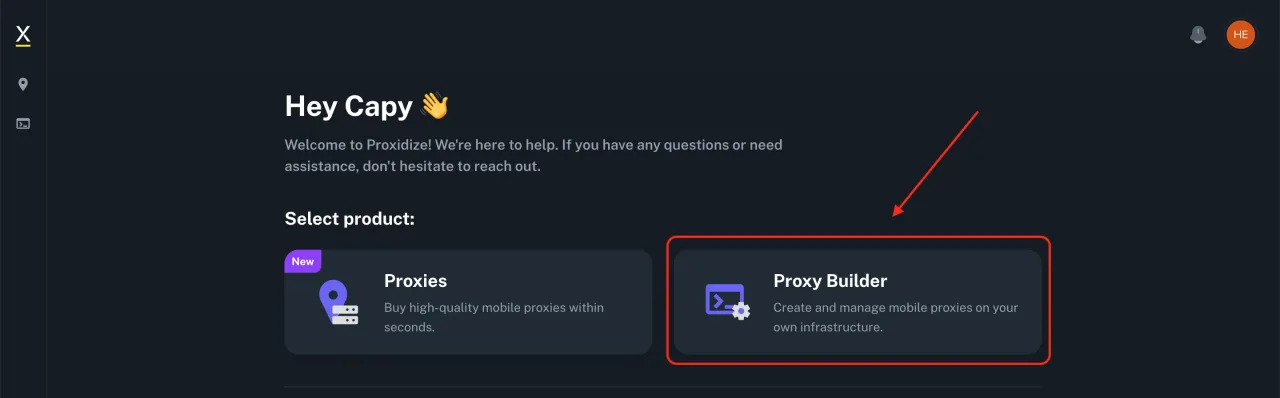
次に、右上にQRコードのアイコンと、その横にPINコードが表示されます。コードをスキャンする場合はQRコードをクリックし、手動の場合はProxidizeアプリにPINコードを入力してください。

ステップ3. アプリを設定する
アプリを設定するには、次の作業が必要です。
-
デバイス名を入力します。任意の名前で構いません。プロキシの設定には影響しません。
-
Proxidizeアプリに権限を付与します。権限1と3は通常問題になりません。2つ目の権限でGoogleアイコンが表示されてアクセス許可を付与できない場合は、GoogleアイコンをクリックしてProxidizeアプリを選択してください。

ステップ4. プロキシを開始してテストする
プロキシを開始するには、Proxidizeアプリで「Connect」をタップします。接続が確立されたら、プロキシを利用開始できます。

ProxidizeのWebサイトで「Proxies」タブを開くと、接続されたデバイスが表示されます。サーバー、ポート、ユーザー名、パスワードを含む情報をコピーしてください。

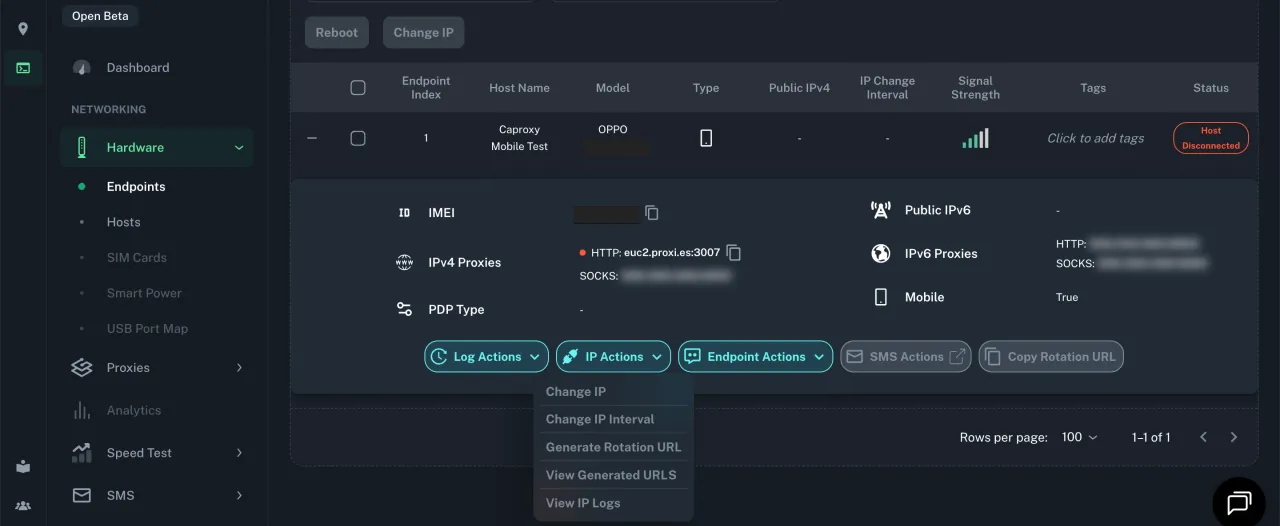
「Hardware」メニューの「Endpoints」では、接続デバイスのステータスを確認できます。有料プランであればIPアドレス変更の設定も可能です。無料プランでは、機内モード(オン・オフ)でIPアドレスを変更できます。
よくあるセットアップのミスと見分け方
この段階で起きる失敗は、外から見るとほとんど同じです。スマホ側は「接続済み」と表示されるのに、プロキシが応答しません。違いはHardware > Endpoints画面と、1回の接続テスト結果に現れます。以下は、ほぼすべての「壊れたセットアップ」を占める典型例です。
Hardware > Endpointsでデバイスがオフラインのまま。 10回中9回は、2つ目のシステム権限がProxidizeエージェントではなくGoogle側に付与されています。AndroidはこのダイアログでデフォルトでGoogleアイコンを表示し、対象アプリを切り替えずに進めると、権限が別アプリに静かに割り当てられます。権限設定をもう一度開き、GoogleアイコンをタップしてリストからProxidizeエージェントを選び、エージェントを再起動してください。数秒以内にエンドポイントがオンラインに切り替わるはずです。
2台目のスマホがポートを取得できない。 ルールは厳格です。スマホ1台=ポート1つ、SIMカード1枚=スマホ1台。同じアカウント・同じSIMで2台目を接続しても専用ポートは割り当てられず、パネルには重複エントリ、または起動しないエンドポイントとして表示されます。追加ポートごとに、独立した端末と有効な回線契約が必要です。
古いAndroidでエージェントがそもそも起動しない。 8.0未満は対象外です。Google Playからインストールできないか、開いてすぐ閉じることがあります。端末側の回避策はないため、この用途で中古端末を買う前にAndroidバージョンを確認してください。
数時間後に接続が切れる。 これはプロキシではなくバッテリー最適化が原因です。Androidがバックグラウンドアプリをスリープさせ、トンネルが切れて、画面オフ中にエンドポイントがオフラインになります。Proxidizeエージェントを省電力対象から除外し、適応型バッテリーを無効化し、バックグラウンドデータを許可し、充電器に接続したままにしてください。プロキシとして動作する端末はサーバーであり、サーバーはスリープできません。
機内モードを切り替えてもIPが変わらない。 無料プランではローテーションは手動で、通信キャリアが短い切り替え程度ではセッションを維持し、同じアドレスを返すことがあります。すぐに判別できます。切り替え前後で出口IPを確認し、同じなら短くタップするのではなく機内モードを30〜60秒維持するか、モバイルデータを再起動してください。それでも変わらない場合、キャリアがセッションを再利用しているため、より長い切断が必要です。
ソフトに渡す前にプロキシをテストする。 Proxiesタブからサーバー、ポート、ユーザー名、パスワードをコピーし、IP:PORT:LOGIN:PASSWORD形式の文字列を当社のプロキシチェッカーで確認してください。アンチディテクトブラウザやスクレイパー内でのデバッグは、問題がプロキシなのか認証情報なのかフィンガープリントなのかに関わらず同じように「失敗」と表示されがちです。チェッカーが正常(working)を返し、キャリアの国が表示されるなら、端末側は完了で、その後に壊れるものはクライアント側の設定です。
クライアント側でもう1点確認すべきなのが認証です。ツールがIPホワイトリストのみ対応で、エンドポイント側がログイン/パスワードを要求する場合、汎用的なエラーで接続が失敗します。この2方式の違いは、ログイン/パスワード認証とIP認証のガイドで解説しています。
無料プランの制限: 自分のスマホだけでは足りなくなるタイミング
無料枠はポート数に寛大ですが、それ以外は厳格です。5ポート=物理的なAndroid端末5台+有効なSIMカード5枚(回線契約5つ)を意味します。紐付けは固定で、スマホ1台=ポート1つ、SIM1枚=スマホ1台です。ソフトは無料ですが、ハードと通信費はかかります。拡張前に、自国でキャリア契約を5回線持つ月額コストを試算してください。それがファームの実コストです。
2つ目の制限はローテーションです。無料プランではIP変更は機内モードの手動切り替えのみです。スケジュールローテーションやリクエストリンクによるローテーションは有料プランの機能なので、10分ごとに新しいIPが必要な無人運用セッションは無料構成では不可能です。セッション単位・リクエスト単位のローテーションが中核のワークフローなら、自作ではなくローテーションモバイルプロキシを検討してください。
3つ目の制限は地域で、これは絶対です。出口IPは、SIMカードが登録された国のキャリアが割り当てるものになります。場所選択、都市ターゲティング、タスクごとに別の国へ切り替えるといったことはできません。1国で組んだファームは、その国にしか対応できません。
無料構成がうまく機能するケース:
-
1つのプラットフォームで少数アカウントを手動で運用し、ローテーション速度よりも本物のキャリアIPが重要な場合。
-
アンチディテクトブラウザでプロファイルを数週間かけて育成し、プロファイルごとに安定したモバイルIPを1つ使う場合。
-
たまの検証作業: 登録、SMS確認、モバイル回線からの見え方チェック。
-
モバイルIPが本当に課題を解決するか、サブスクにお金を払う前にテストしたい場合。
破綻するケース:
-
多数の並列セッション。5ポートは同時に使える出口が5つという意味で、調整で増やせません。
-
自国以外に紐づくタスク。自前ハードではジオターゲティングは不可能です。
-
人がいない状態での連続稼働。スマホは過熱し、更新で再起動し、電波を失ってパネルから落ち、復旧はすべて手作業になります。
-
スクレイピングの大量トラフィック。SIM1枚あたりの通信量はプランに制限があり、安定したスループットが必要なスクレイパーは、プロキシソフトが文句を言う前にフェアユース上限に到達します。その用途では、当社のWebスクレイピング向けプロキシ選びに掲載している既製プールが実用的です。
率直な判断基準はこれです。寝ている間もファームを回す必要があるなら、それはもはや無料プロジェクトではありません。手動の見守りを受け入れるか、他人のハードウェア上でローテーションと稼働率にお金を払うかのどちらかです。
結論
以上です。自分専用のモバイルプロキシのセットアップは約5分で完了します。Proxidizeでは最大5台まで無料で接続できます。より多くの機能やデバイスが必要なら、有料プランへ切り替える必要があります。
自作ではなく既製のモバイルプロキシを購入する
自分でファームを組むのは、お金の代わりに手間を払う選択です。同じものをProxidizeから購入する場合は、アドレスごとに固定費がかかり、価格体系はかなりフラットなので、事前に計算しやすいのが特徴です。
専用モバイルプロキシはIPあたり月額$59で、この数字は変わりません。1 IP、5 IP、10 IP、20〜30 IP、50 IPのどの段階でも、アドレス単価は同じです。段階的なボリュームディスカウントはないため、10ポートは月$590、50ポートは月$2,950です。プレミアムモバイルプロキシも同様に、同じ段階でIPあたり$59です。この構造では、スケールしても得られるのは請求額の増加だけで、節約はレート交渉ではなく「使うアドレス数を減らす」ことでしか生まれません。計画的に選んでください。
トラフィック課金オプションも同様です。ローテーションモバイルプロキシは40〜60 GBで$2/GB、5000 GBでも$2/GBで、途中の各段階(100〜150 GB、200 GB、500〜600 GB、1000 GB、2000 GB)もすべて同一レートです。ローテーションレジデンシャルプロキシは40〜60 GBから5000 GBまでの全段階で$1/GBです。ここではモバイルはレジデンシャルのちょうど2倍で、覚えておくべき数字はこれです。モバイル100 GBは月$200で、同量のレジデンシャルは$100です。
モバイルプロキシ(GB単価)
| 容量 | ローテーションモバイル($/GB) | ローテーションレジデンシャル($/GB) |
|---|---|---|
| 40-60 GB | $2 | $1 |
| 200 GB | $2 | $1 |
| 1000 GB | $2 | $1 |
| 5000 GB | $2 | $1 |
多くの読者にとって決め手は地域です。ここでのモバイル製品はすべて米国のみです。専用・プレミアム・ローテーションの各モバイルともに対象国は1つだけです。一方、レジデンシャルは世界中で販売されています。タスクがドイツ、フランス、ウクライナのキャリアに紐づくなら、このモバイル製品では対応できません。同じカタログのレジデンシャルを使うか、対象国を扱うモバイルプロバイダーを選ぶ必要があります。当社の4G/5Gモバイルプロキシ評価では各社の対応市場を一覧化しており、米国トラフィックに限っては、$59/IPを比較できる別の米国モバイルプロバイダーのセレクションもあります。
同社は2022年設立で、プールは100万+ IPとして掲載されており、支払いはVisa/Mastercardまたは暗号資産に対応しています。
 Proxidize
https://proxidize.com/
$59.0/ポート/月
Proxidize
https://proxidize.com/
$59.0/ポート/月
プロキシタイプ
モバイルプロキシ, レジデンシャルプロキシ
IPプール
1M+ IP
設立日
2022
本社
アメリカ合衆国
メリットとデメリット
- 無料トライアル
- 返金可能
- Android携帯電話を使用して独自のプロキシを作成する機能
- 利用可能なGEO:アメリカ合衆国のみ
では、どちらが安いのか? 現実的な例で考えます。マルチアカウント運用のために、米国のモバイルポートを5つ、24時間稼働させたいとします。既製品を購入するなら、専用アドレス5つで$59×5=月$295です。リンクによるローテーションや、スマホに依存しない稼働率も得られます。無料プランで自作するなら、端末5台、アクティブなSIMプラン5回線、IP変更のたびに手動で機内モードを切り替える必要があり、ソフトウェア自体は無料です。自作は現金面では有利で、注意・手間の面では不利です。損益分岐点は価格ではなく、月に何時間スマホの再起動に費やせるかです。
用途がスクレイピングなどで、レジデンシャルIPでもモバイルIPと同じように通るなら、ファーム自体をスキップしてください。ローテーションレジデンシャルプロキシは$1/GBで、コストとカバレッジの両面で両案を上回り、ハードウェアも不要です。モバイルルートは、キャリアIPが本当に必要なタスク(モバイルネットワークを別扱いするプラットフォーム上のアカウントなど)に限定してください。比較は当社のマルチアカウント向けプロキシ選びで行えます。