Zuletzt aktualisiert: 2026-08-09
In diesem Artikel erklären wir, wie Sie mit einem Android‑Telefon Ihren eigenen mobilen Proxy einrichten können.
Hinweis: In diesem Artikel geht es nicht darum, auf einem Android‑Telefon einen Proxy hinzuzufügen. Er zeigt, wie man ein Android‑Telefon in einen mobilen Proxy verwandelt, der aus der Ferne für Aufgaben wie Multi‑Accounting, Web Scraping und mehr genutzt werden kann.
Es gibt zwei beliebte Dienste, mit denen Sie mit einem Mobiltelefon einen Proxy erstellen können: IProxy und Proxidize. Da Proxidize eine kostenlose Version für bis zu 5 Geräte (Ports) anbietet, konzentrieren wir uns auf diese Option.
Um einen mobilen Proxy einzurichten, benötigen Sie:
-
Ein Android‑Smartphone mit Version 8.0 oder höher (1 Telefon = 1 Port)
-
Eine SIM‑Karte mit aktivem Tarif (1 SIM‑Karte = 1 Telefon)
Schritt 1. Registrieren und die mobile App herunterladen
-
Registrieren Sie sich auf der Website: https://proxidize.com/
-
Laden Sie die mobile App über Google Play über diesen Link herunter – hier
Schritt 2. Smartphone mit der Website synchronisieren
Wenn Sie die App öffnen, werden Sie aufgefordert, einen PIN‑Code einzugeben oder einen QR‑Code zu scannen. Um ihn zu finden, klicken Sie auf „Proxy Builder“.
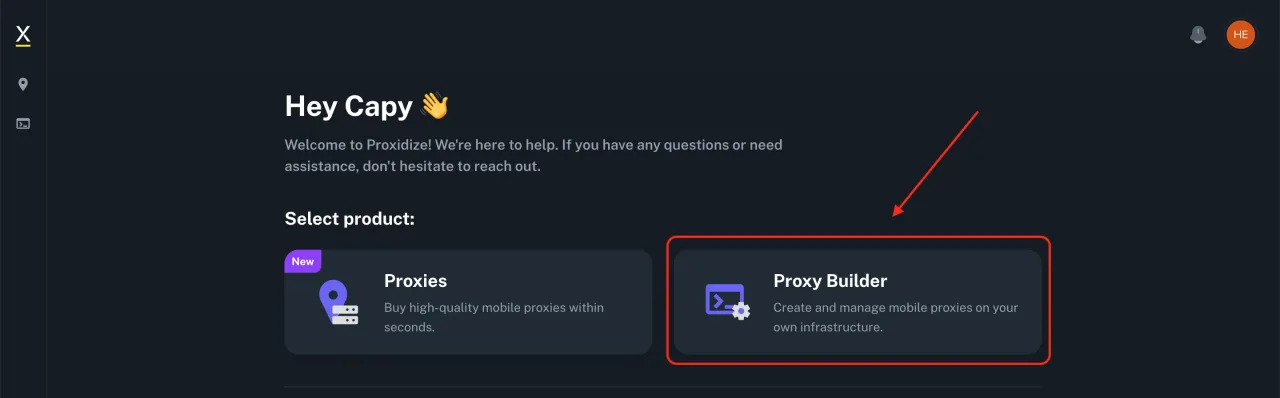
Anschließend sehen Sie oben rechts das QR‑Code‑Symbol und daneben den PIN‑Code. Wenn Sie den Code scannen möchten, klicken Sie auf den QR‑Code, oder geben Sie den PIN‑Code manuell in der Proxidize‑App ein.

Schritt 3. App konfigurieren
Um die App zu konfigurieren, müssen Sie:
-
Einen Gerätenamen eingeben. Sie können einen beliebigen Namen wählen; er hat keinen Einfluss auf die Proxy‑Einrichtung.
-
Der Proxidize‑App Berechtigungen erteilen. Die Berechtigungen 1 und 3 sollten keine Probleme verursachen. Bei der zweiten Berechtigung: Wenn ein Google‑Symbol erscheint und Sie keinen Zugriff gewähren können, klicken Sie auf das Google‑Symbol und wählen Sie die Proxidize‑App aus.

Schritt 4. Proxy starten und testen
Um den Proxy zu starten, tippen Sie in der Proxidize‑App auf Connect. Sobald die Verbindung hergestellt ist, können Sie den Proxy verwenden.

Auf der Proxidize‑Website sehen Sie unter dem Tab „Proxies“ Ihr verbundenes Gerät. Kopieren Sie die Informationen inklusive Server, Port, Benutzername und Passwort.

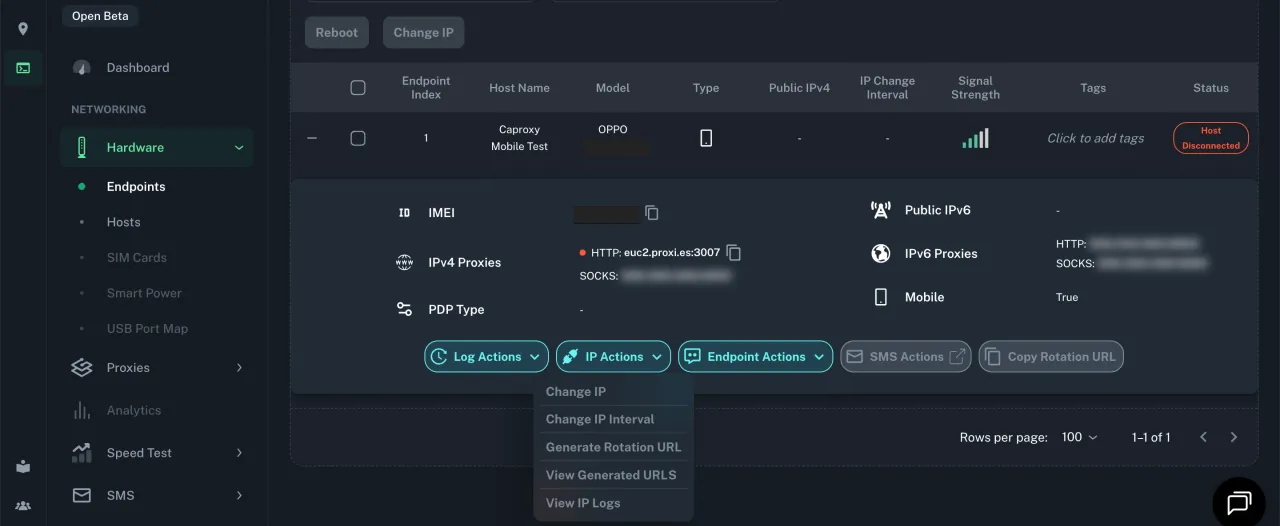
Im Menü „Hardware“ unter „Endpoints“ können Sie den Status Ihres verbundenen Geräts prüfen. Außerdem können Sie IP‑Adresswechsel konfigurieren, wenn Sie einen kostenpflichtigen Tarif haben. Im kostenlosen Tarif können Sie die IP‑Adresse über den Flugmodus ändern (ein‑ und ausschalten).
Häufige Einrichtungsfehler und wie man sie erkennt
Die meisten Fehler sehen an diesem Punkt von außen gleich aus: Das Telefon meldet „connected“, aber der Proxy antwortet nicht. Der Unterschied ist im Bildschirm Hardware > Endpoints und im Ergebnis eines einzelnen Verbindungstests sichtbar. Unten stehen die Fälle, die fast jede fehlerhafte Einrichtung erklären.
Das Gerät bleibt in Hardware > Endpoints offline. In neun von zehn Fällen ging die zweite Systemberechtigung an Google statt an den Proxidize‑Agent. Android zeigt in diesem Dialog standardmäßig ein Google‑Symbol, und wer einfach weiterklickt, weist die Berechtigung stillschweigend einer anderen App zu. Öffnen Sie die Berechtigung erneut, tippen Sie auf das Google‑Symbol, wählen Sie den Proxidize‑Agent aus der Liste und starten Sie den Agent neu. Der Endpoint sollte innerhalb weniger Sekunden auf online wechseln.
Das zweite Telefon bekommt keinen Port. Die Regel ist strikt: Ein Telefon ist ein Port, und eine SIM‑Karte ist ein Telefon. Ein zweites Gerät, das über dasselbe Konto und dieselbe SIM verbunden ist, erhält keinen eigenen Port; im Panel erscheint entweder ein doppelter Eintrag oder ein Endpoint, der nie online geht. Für jeden zusätzlichen Port benötigen Sie ein eigenes Gerät mit eigenem aktivem Tarif.
Der Agent startet auf älteren Android‑Versionen gar nicht. Alles unter Version 8.0 ist nicht unterstützt: Die App lässt sich entweder nicht aus Google Play installieren oder öffnet sich und schließt sofort wieder. Es gibt keinen Workaround auf dem Telefon, also prüfen Sie die Android‑Version, bevor Sie dafür ein gebrauchtes Gerät kaufen.
Die Verbindung bricht nach ein paar Stunden ab. Das ist Akku‑Optimierung, nicht der Proxy. Android versetzt eine Hintergrund‑App in den Ruhezustand, der Tunnel bricht ab, und der Endpoint wird offline, sobald der Bildschirm aus ist. Schließen Sie den Proxidize‑Agent von Energiesparen aus, deaktivieren Sie für ihn den adaptiven Akku, erlauben Sie Hintergrunddaten und lassen Sie das Telefon am Ladegerät. Ein Telefon, das als Proxy dient, ist ein Server – und Server schlafen nicht.
Der Flugmodus ändert die IP nicht. Im kostenlosen Tarif ist Rotation manuell, und der Mobilfunkanbieter hält die Session manchmal über ein kurzes Umschalten am Leben und gibt dieselbe Adresse zurück. Sie sehen das sofort: Prüfen Sie die Exit‑IP vorher und nachher; wenn beide übereinstimmen, lassen Sie den Flugmodus 30 bis 60 Sekunden aktiv statt nur kurz zu tippen, oder starten Sie die mobilen Daten neu. Wenn sich die Adresse trotzdem nicht ändert, recycelt der Anbieter die Session und nur eine längere Trennung erzwingt eine neue.
Testen Sie den Proxy, bevor Sie ihn an Software übergeben. Kopieren Sie Server, Port, Benutzername und Passwort aus dem Proxies‑Tab und prüfen Sie die Zeichenkette im Format IP:PORT:LOGIN:PASSWORD mit unserem Proxy‑Checker. Zwei Minuten dort sparen eine Stunde Debugging in einem Antidetect‑Browser oder einem Scraper, weil diese Tools ein fehlgeschlagenes Profil gleich melden – egal ob das Problem der Proxy, die Zugangsdaten oder der Fingerprint ist. Wenn der Checker „working“ zurückgibt und das Land Ihres Carriers anzeigt, ist die Telefon‑Seite fertig, und alles, was danach kaputtgeht, ist eine Konfiguration im Client.
Ein weiteres Detail, das sich clientseitig zu prüfen lohnt: Autorisierung. Wenn Ihr Tool nur IP‑Whitelisting unterstützt, der Endpoint aber Login und Passwort erwartet, schlägt die Verbindung mit einem generischen Fehler fehl. Der Unterschied zwischen beiden Verfahren wird in unserem Leitfaden zu Login/Passwort‑ und IP‑Autorisierung erklärt.
Limits des Free‑Plans: Wann das eigene Telefon nicht mehr reicht
Die kostenlose Stufe ist großzügig bei Ports und streng bei allem anderen. Fünf Ports bedeuten fünf physische Android‑Geräte und fünf SIM‑Karten mit aktiven Tarifen, denn die Zuordnung ist fest: Ein Telefon ist ein Port, eine SIM ist ein Telefon. Die Software kostet nichts; Hardware und Mobilfunktarife schon. Bevor Sie skalieren, rechnen Sie aus, was fünf Mobilfunkverträge in Ihrem Land pro Monat kosten – das ist der echte Preis Ihrer Farm.
Die zweite Grenze ist Rotation. Im Free‑Plan ändert sich die IP nur, wenn Sie den Flugmodus von Hand umschalten. Geplante Rotation und Rotation per Request‑Link gehören zum kostenpflichtigen Tarif; eine unbeaufsichtigte Session, die alle zehn Minuten eine frische Adresse braucht, kann ein Free‑Setup nicht leisten. Wenn Rotation pro Session oder pro Request der Kern Ihres Workflows ist, schauen Sie sich lieber rotierende mobile Proxies an, statt es selbst zu bauen.
Die dritte Grenze ist Geografie – und sie ist absolut. Ihre Exit‑Adresse ist das, was Ihr Mobilfunkanbieter Ihnen gibt, in dem Land, in dem die SIM‑Karte registriert ist. Es gibt keinen Standort‑Picker, kein City‑Targeting, kein Wechseln in ein anderes Land für eine einzelne Aufgabe. Eine Farm, die in einem Land aufgebaut ist, bedient nur dieses Land.
Wo das kostenlose Setup gut funktioniert:
-
Eine Handvoll Accounts auf einer Plattform, manuell eingeloggt, bei denen eine echte Carrier‑IP wichtiger ist als Rotationsgeschwindigkeit.
-
Aufwärmen von Profilen in einem Antidetect‑Browser über Wochen, mit einer stabilen mobilen IP pro Profil.
-
Gelegentliche Verifikationsaufgaben: Registrierung, SMS‑Bestätigung, prüfen, wie eine Seite aus einem Mobilfunknetz aussieht.
-
Testen, ob mobile IPs Ihr Problem tatsächlich lösen, bevor Sie Geld für ein Abo ausgeben.
Wo es scheitert:
-
Dutzende parallele Sessions. Fünf Ports sind fünf gleichzeitige Exit‑Punkte – und keine Einstellung ändert das.
-
Aufgaben, die an ein anderes Land als Ihres gebunden sind. Geo‑Targeting ist mit eigener Hardware unmöglich.
-
Dauerhafte Uptime, ohne dass Sie im Raum sind. Telefone überhitzen, starten nach Updates neu, verlieren Empfang und verschwinden aus dem Panel – und jede Wiederherstellung ist manuell.
-
Scraping‑Volumen. Traffic über eine einzelne SIM ist durch den Tarif begrenzt, und ein Scraper, der gleichmäßigen Durchsatz braucht, stößt lange vor Beschwerden der Proxy‑Software an Fair‑Use‑Grenzen. Für diese Last sind fertige Pools aus unserer Proxy‑Auswahl fürs Web‑Scraping die praktische Antwort.
Der ehrliche Test ist folgender: Wenn die Farm laufen muss, während Sie schlafen, ist es kein kostenloses Projekt mehr. Entweder akzeptieren Sie manuelles Babysitting, oder Sie zahlen für Rotation und Uptime auf der Hardware eines anderen.
Fazit
Das war’s! Die Einrichtung Ihres eigenen mobilen Proxys dauerte etwa 5 Minuten. Mit Proxidize können Sie bis zu 5 Geräte kostenlos verbinden. Wenn Sie mehr Funktionen oder mehr Geräte benötigen, müssen Sie auf einen kostenpflichtigen Tarif umsteigen.
Fertige mobile Proxies kaufen statt sie selbst zu bauen
Wenn Sie die Farm selbst bauen, tauschen Sie Geld gegen Arbeit. Das gleiche Produkt fertig von Proxidize zu kaufen kostet einen festen Betrag pro Adresse, und die Preisstruktur ist ungewöhnlich flach – die Rechnung lässt sich also leicht im Voraus machen.
Dedizierte mobile Proxies kosten 59 $ pro IP und Monat, und dieser Betrag bleibt gleich: 1 IP, 5 IPs, 10 IPs, 20–30 IPs und 50 IPs kosten alle pro Adresse gleich viel. Es gibt in keiner Stufe einen Mengenrabatt; zehn Ports kosten also 590 $ pro Monat und fünfzig Ports 2.950 $ pro Monat. Premium‑Mobile‑Proxies liegen bei denselben 59 $ pro IP über identische Stufen. Planen Sie entsprechend: Mit dieser Struktur bringt Skalierung nichts außer einer höheren Rechnung, und Einsparungen kommen nur dadurch zustande, dass Sie weniger Adressen nutzen, nicht dadurch, dass Sie einen besseren Preis verhandeln.
Die trafficbasierte Option ist genauso bepreist. Rotierende mobile Proxies kosten 2 $ pro GB bei 40–60 GB und weiterhin 2 $ pro GB bei 5000 GB, mit allen Zwischenstufen (100–150 GB, 200 GB, 500–600 GB, 1000 GB, 2000 GB) zum identischen Satz. Rotierende Residential‑Proxies kosten 1 $ pro GB in jeder Stufe von 40–60 GB bis 5000 GB. Mobile kostet hier exakt doppelt so viel wie Residential – das ist die Zahl, die man im Kopf behalten sollte: 100 GB mobiler Traffic kosten 200 $ pro Monat gegenüber 100 $ für das gleiche Volumen bei Residential.
Mobile Proxies, Preis pro GB
| Volumen | Rotierend mobil, $/GB | Rotierend Residential, $/GB |
|---|---|---|
| 40-60 GB | $2 | $1 |
| 200 GB | $2 | $1 |
| 1000 GB | $2 | $1 |
| 5000 GB | $2 | $1 |
Für viele Leser ist Geografie der entscheidende Faktor. Jedes mobile Produkt hier ist nur USA: ein Land für dedizierte, Premium‑ und rotierende mobile Proxies gleichermaßen. Residential wird weltweit verkauft. Wenn Ihre Aufgabe an einen Carrier in Deutschland, Frankreich oder der Ukraine gebunden ist, kann das mobile Produkt das schlicht nicht bedienen – dann sind entweder Residential‑Proxies aus demselben Katalog oder ein Mobile‑Anbieter mit dem passenden Land der Ausweg. Unser 4G/5G‑Mobile‑Proxy‑Rating listet, wer welche Märkte abdeckt, und speziell für US‑Traffic gibt es eine separate Auswahl US‑Mobildienstleister, um diese 59 $ pro IP damit zu vergleichen.
Das Unternehmen wurde 2022 gegründet, der Pool ist mit 1M+ IPs angegeben, und die Zahlung erfolgt über Visa/Mastercard oder Krypto.

Proxy-Typ
Mobile Proxys, Residential Proxys
IP-Pool
1M+ IP
Gründungsdatum
2022
Hauptquartier
Vereinigte Staaten
Vor- und Nachteile
- Hochwertige Proxys
- Erschwingliche Preise für mobile Proxys
- Möglichkeit, eigene Proxys mit einem Android-Telefon zu erstellen
- Kostenlose Testversion zur Erstellung eigener Proxys
- Verfügbare GEO: nur die Vereinigten Staaten
Welche Variante ist also günstiger? Nehmen wir einen realistischen Fall: Sie benötigen fünf US‑Mobile‑Ports, die rund um die Uhr für Multi‑Accounting laufen. Fertig gekauft sind das fünf dedizierte Adressen zu 59 $, also 295 $ pro Monat, mit Rotation per Link und Uptime, die nicht von Ihren Telefonen abhängt. Selbst gebaut im Free‑Plan bedeutet das fünf Geräte, fünf aktive SIM‑Tarife und manuelles Umschalten des Flugmodus für jede IP‑Änderung – bei Softwarekosten von null. Der Selbstbau gewinnt beim Cash und verliert bei Aufmerksamkeit; der Break‑even‑Punkt ist also kein Preis, sondern wie viele Stunden pro Monat Sie bereit sind, mit dem Neustarten von Telefonen zu verbringen.
Wenn die Arbeit Scraping ist oder etwas anderes, bei dem eine Residential‑IP genauso gut durchgeht wie eine mobile, lassen Sie die Farm ganz weg: 1 $ pro GB bei rotierenden Residential‑Proxies schlägt beide Optionen bei Kosten und Abdeckung – und braucht überhaupt keine Hardware. Nutzen Sie den mobilen Weg nur für Aufgaben, die wirklich eine Carrier‑IP erfordern, etwa Accounts auf Plattformen, die Mobilfunknetze anders behandeln. Unsere Proxy‑Auswahl fürs Multi‑Accounting ist der Ort, um das zu vergleichen.